Cadence 使い方ガイド
画面ごとに、できることと操作手順をまとめました。オーナーの方は、このページだけで選手・スタッフの使い方まで把握できます。上から順に読めば導入から日々の運用まで一通り進められます。
はじめに
Cadence は、S&C(ストレングス&コンディショニング)の現場で「計画・コンディション・測定」を1つにまとめて管理するためのアプリです。日々のコンディションを選手に入力してもらい、フィジカル測定の結果を蓄積し、シーズンの期分け(ピリオダイゼーション)まで一気通貫で扱えます。
3つの役割
- オーナー … あなたです。チームの作成、課金、全体の管理を行います。パソコンでの操作が基本です。
- スタッフ(コーチ) … 測定の入力や選手の管理を担当します。オーナーが名簿から招待します。
- 選手 … 自分のスマホで4桁PINを使ってログインし、その日のコンディション(体調・疲労・睡眠など)を入力します。
まずはオーナーがチームを作り、選手を招待します。選手がスマホから登録すれば、あとは毎日コンディションを入力してもらうだけで、チームの状態がダッシュボードに集まります。
アカウント登録とログイン
最初にオーナー用アカウントを作成します。ログイン画面から「新規登録」で登録するか、Google アカウントでそのまま始められます。
手順
- ログイン画面を開きます。
- 「新規登録」タブでメールアドレスとパスワード(6文字以上)を入力するか、「Google でログイン / 登録」を押します。
- メールで登録した場合は、届いた確認メールのリンクを開くと登録が完了します。
- 次回以降は「ログイン」タブから同じ方法でログインします。
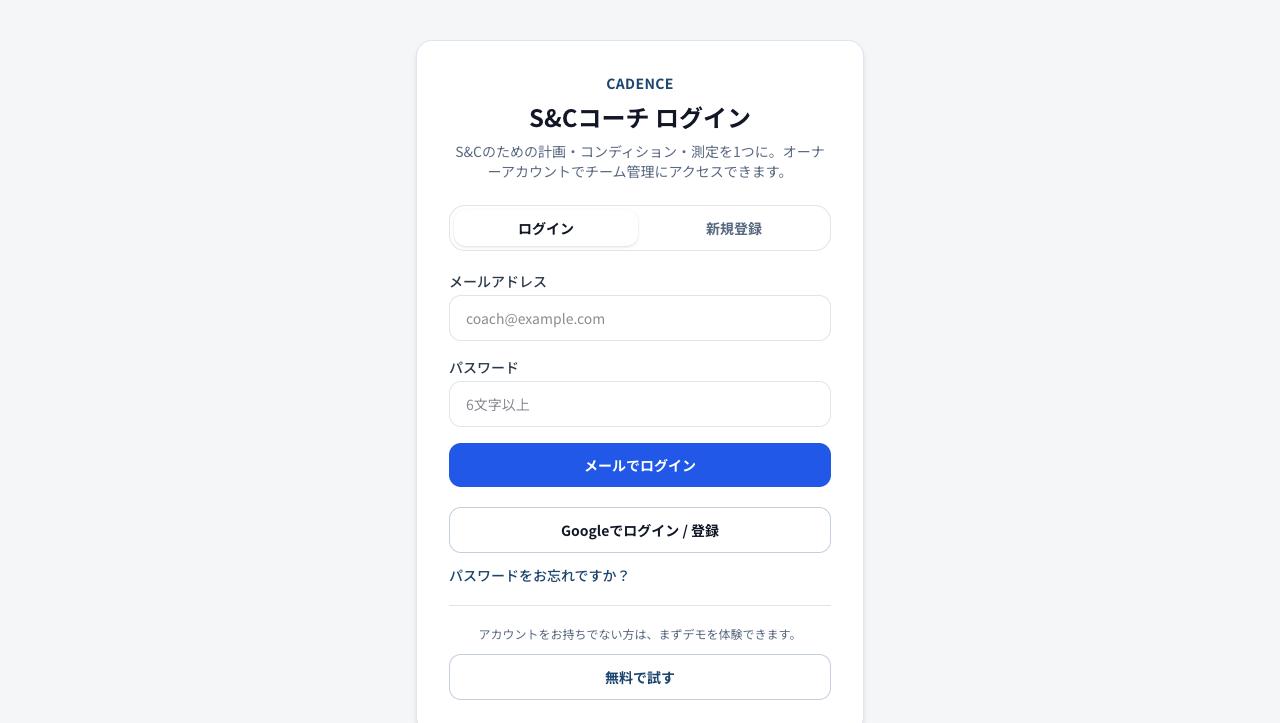
アカウントを作らずに中身を見たいときは、下部の「無料で試す」からデモを体験できます。パスワードを忘れたときは「パスワードをお忘れですか?」から再設定できます。
チームの作成・管理
ログインしたら、まずチームを1つ作ります。1つのオーナーアカウントで複数のチームを持つこともできます。左メニューの「チーム管理」からいつでも作成・切り替えができます。
手順
- 左メニュー上部のチーム名(またはチーム管理)を開きます。
- 「+ チームを作成」を押し、チーム名を入力して作成します。
- 作成後は、チーム名のプルダウンで扱うチームを切り替えられます。
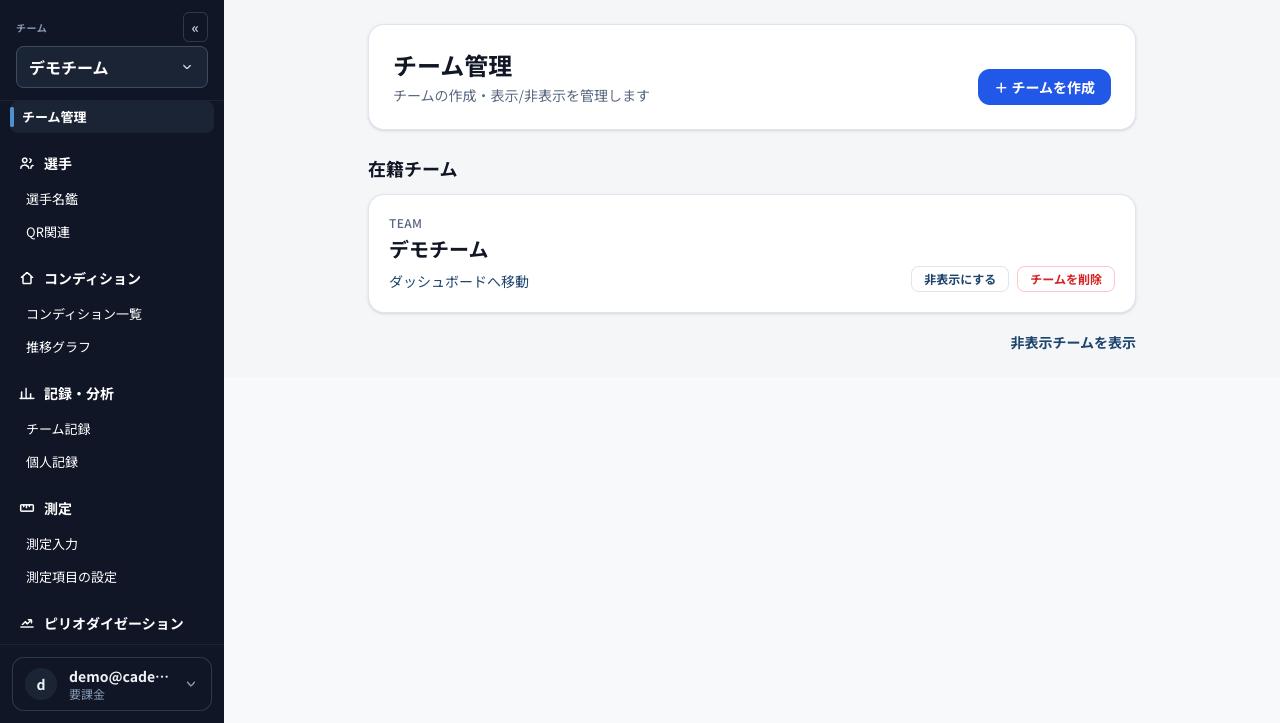
使わなくなったチームは「非表示にする」で一覧から隠せます。「チームを削除」はデータごと消える取り消しできない操作なので、作り直しのとき以外は使わないでください。
選手・スタッフの登録(QR・PIN)
チームができたら、左メニューの「選手名鑑」からメンバーを登録します。オーナーは名前だけを追加し、実際のプロフィールと4桁PINは本人がスマホで設定します。PINは本人が決めるので、オーナーやスタッフがパスワードを預かる必要はありません。
登録の流れ
- 「メンバー追加」に名前と種別(選手/スタッフ)を入力して追加すると、招待コード(QRカード)が自動で発行されます。
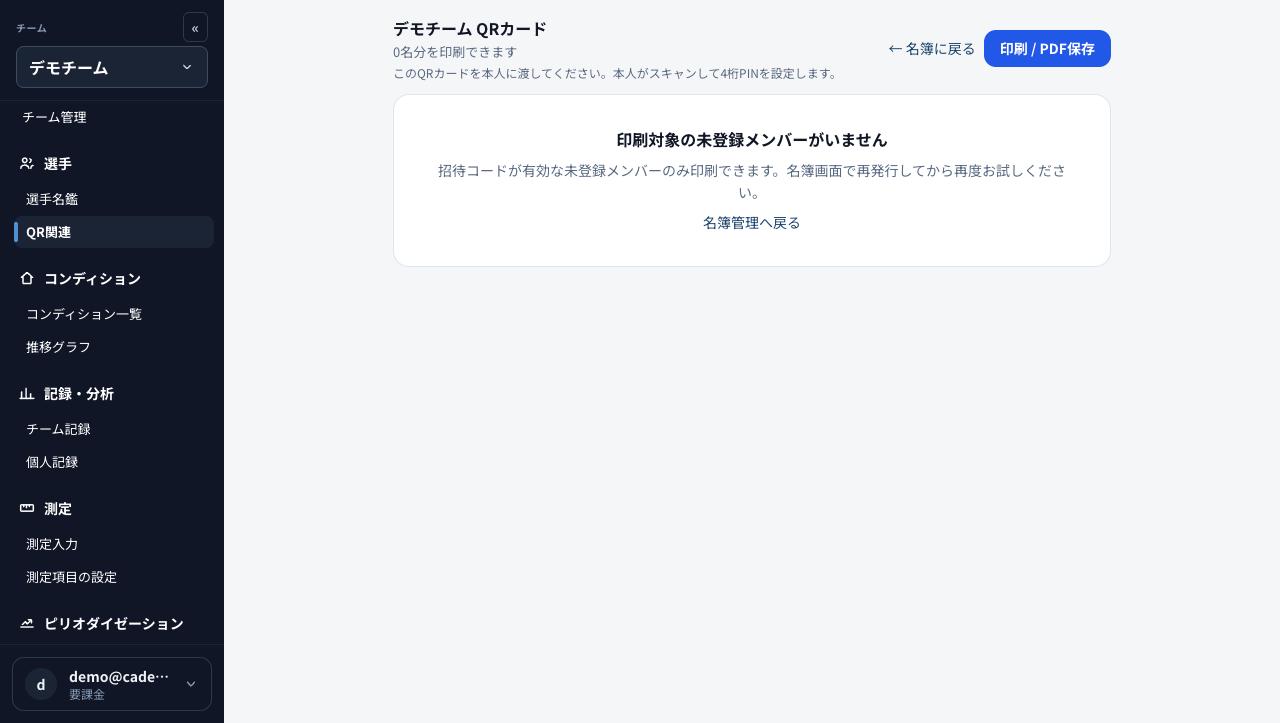
- 「QRカードを印刷」で招待カードを出力し、本人に渡します。
- 本人がスマホでQRを読み取り、プロフィールと4桁PINを自分で設定して登録します。
- 登録後は、各自が「PINでログイン」画面から自分のPINでログインします。
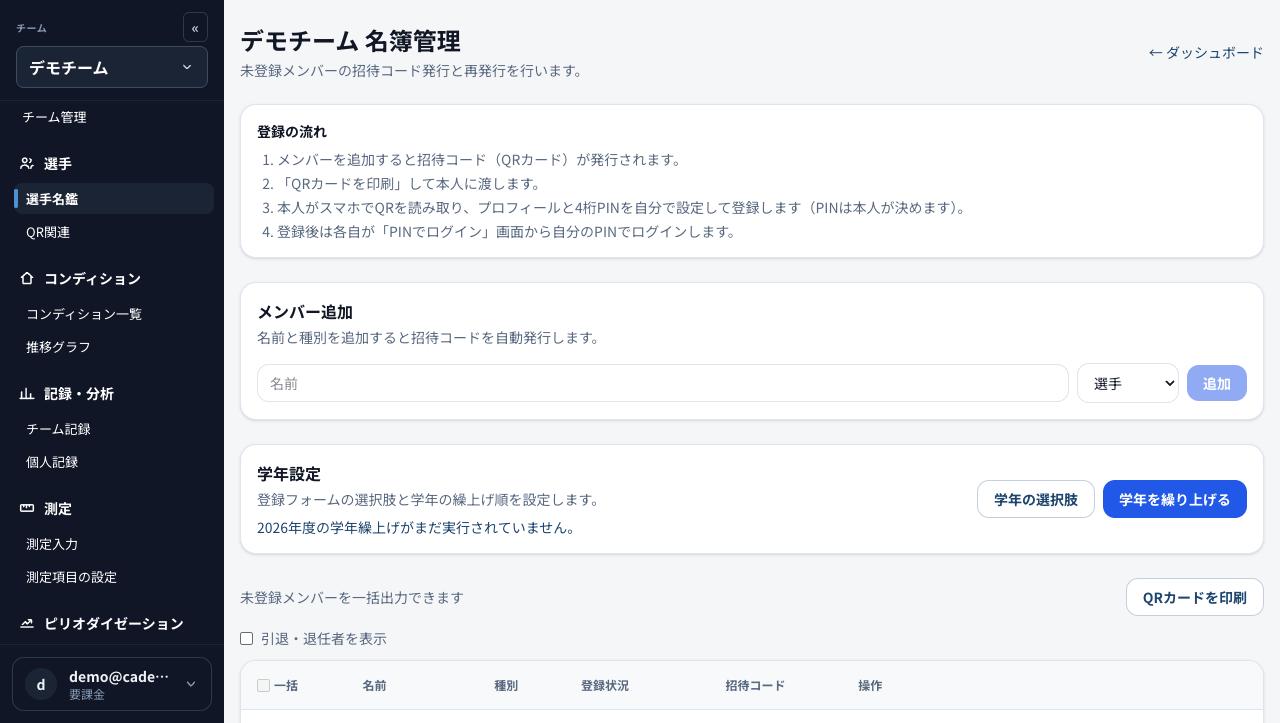
年度が替わったら「学年を繰り上げる」で全員の学年を一括で1つ上げられます。登録フォームに出す学年の選択肢は「学年の選択肢」で編集できます。
ダッシュボード(コンディション一覧)
左メニューの「コンディション一覧」が日々の起点です。その日のチーム全員の状態が一目でわかります。要注意の選手だけをすぐ拾えるよう、色分けとフィルタが用意されています。
画面の見方
- 上部のカードで「入力済み/赤/黄/未入力/痛みあり」の人数を把握します。
- 「チーム平均」で平均睡眠・平均体調・平均疲労を確認します。
- 選手カードには体調・疲労・睡眠・体重と、良好/注意/要確認のバッジ、痛み・コメントの有無が並びます。
- 「全員/赤のみ/黄のみ/未入力/痛みあり/コメントあり」のタブで、気になる選手だけに絞り込めます。
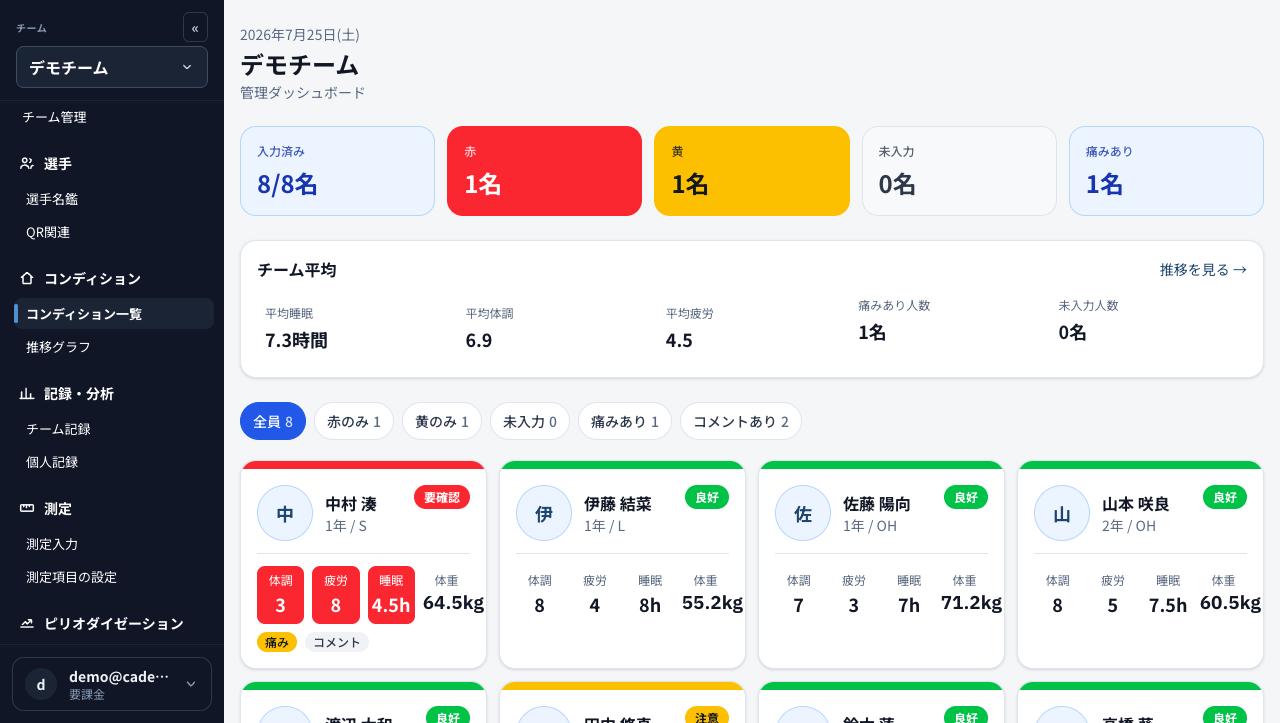
「推移を見る →」から、チーム平均の時系列グラフに移動できます。選手カードをクリックすると、その選手個人の推移ページが開きます。
日々のコンディション入力(選手)
ここは選手がスマホで使う画面です。毎日の練習前などに、その日の体調を数タップで入力してもらいます。入力された内容はすぐにオーナー・スタッフのダッシュボードに反映されます。
手順(選手)
- 「PINでログイン」画面で、自分で設定した4桁PINを入力します。
- 体調(1〜10)、疲労度(1〜10)、睡眠時間などを選びます。
- 「送信する」を押すと、その日の入力が完了します。
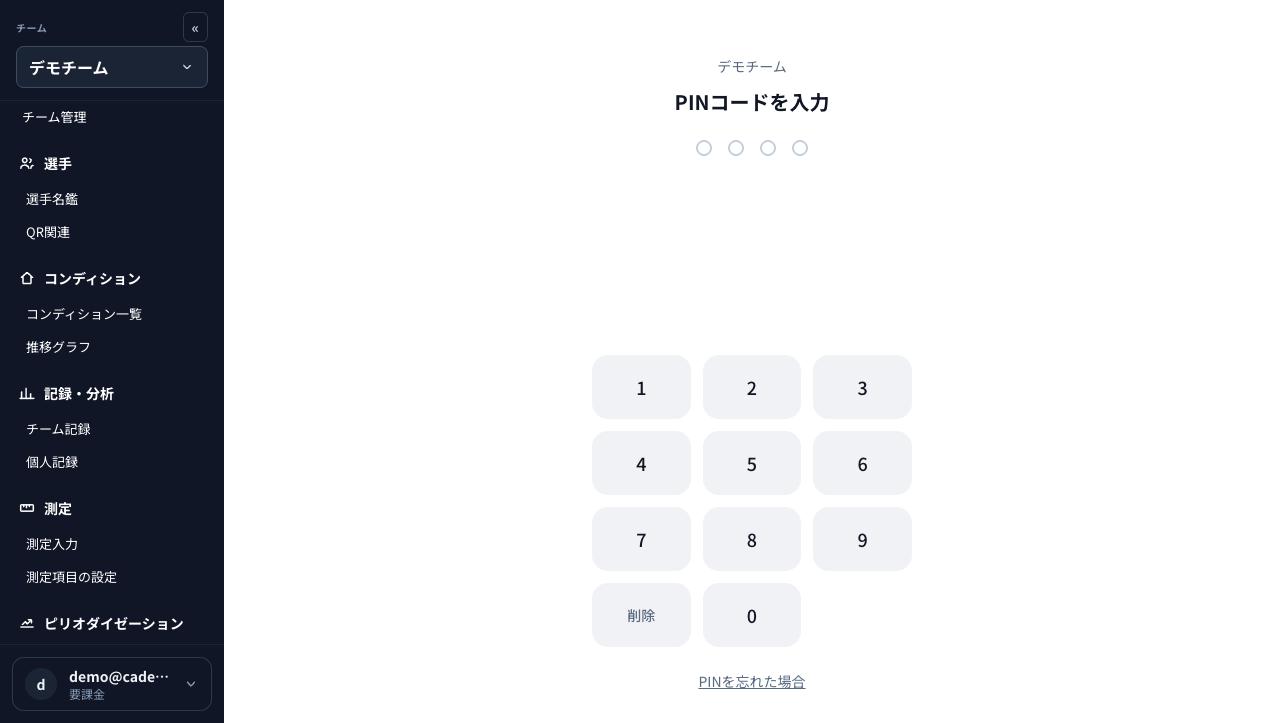
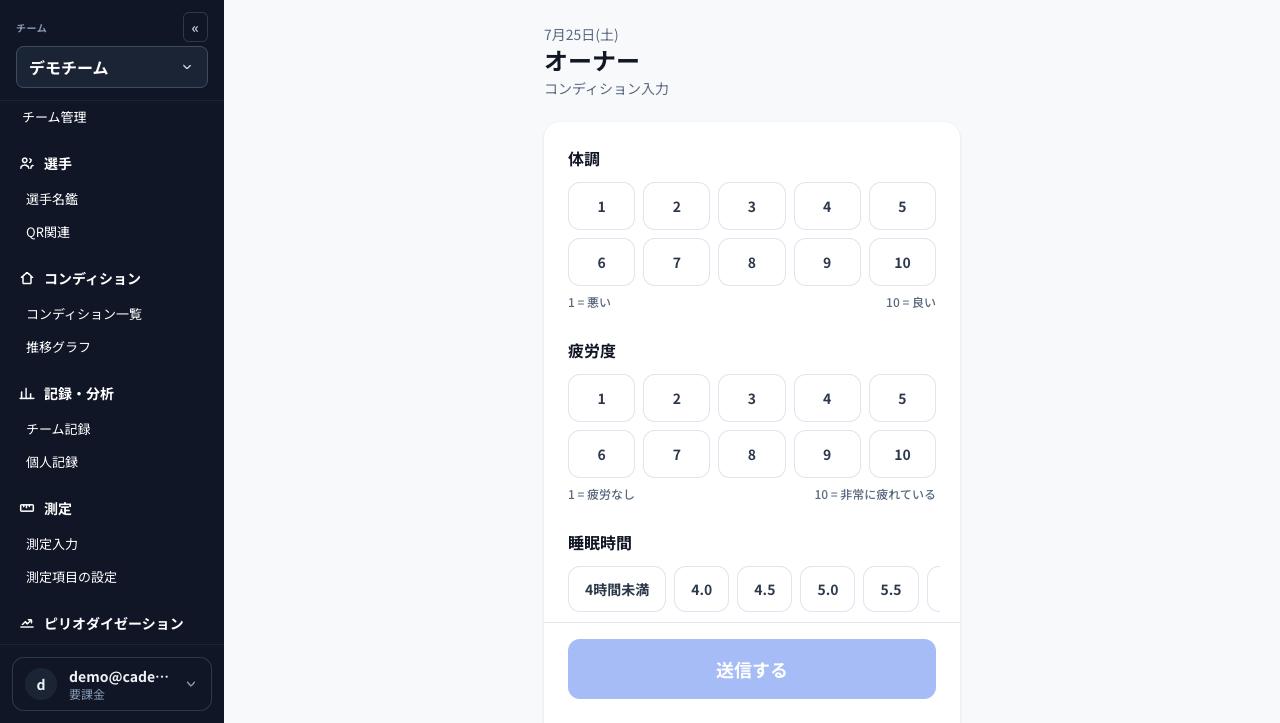
PINを忘れた選手は、ログイン画面の「PINを忘れた場合」から案内されます。スタッフ側は名簿からPINをリセットでき、そのときも過去のデータは保持されます。
コンディションの推移を見る
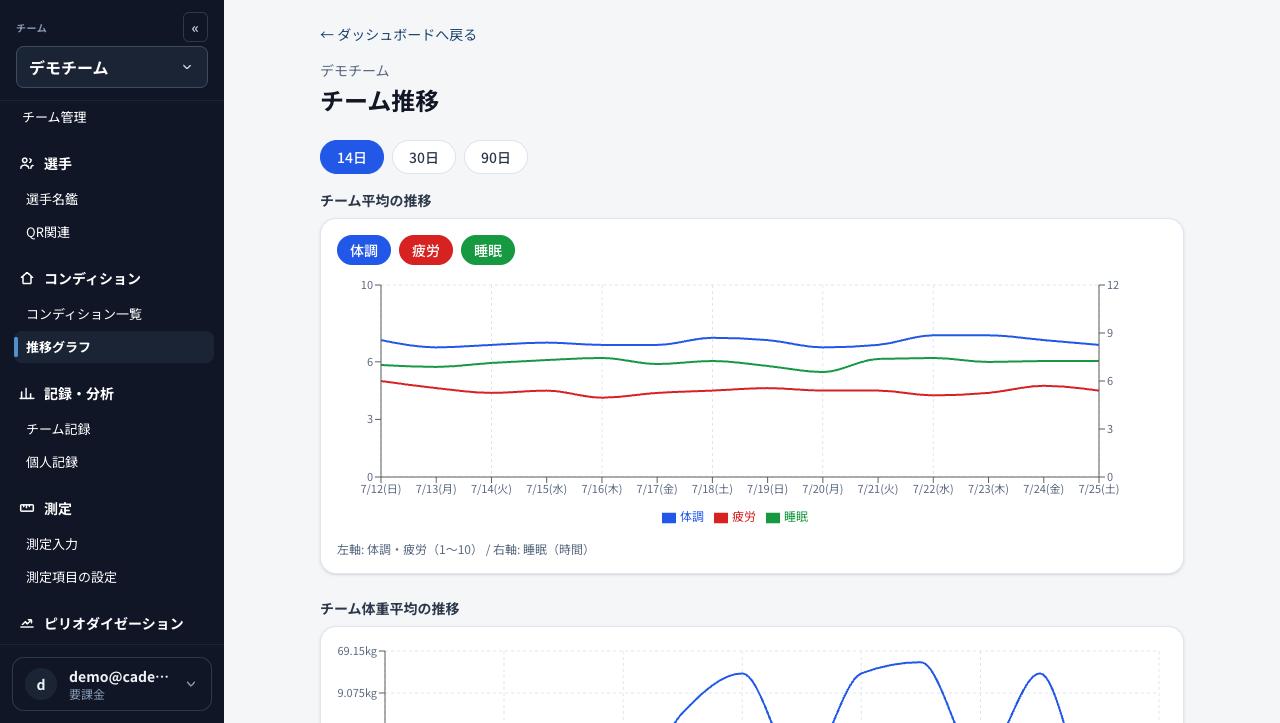
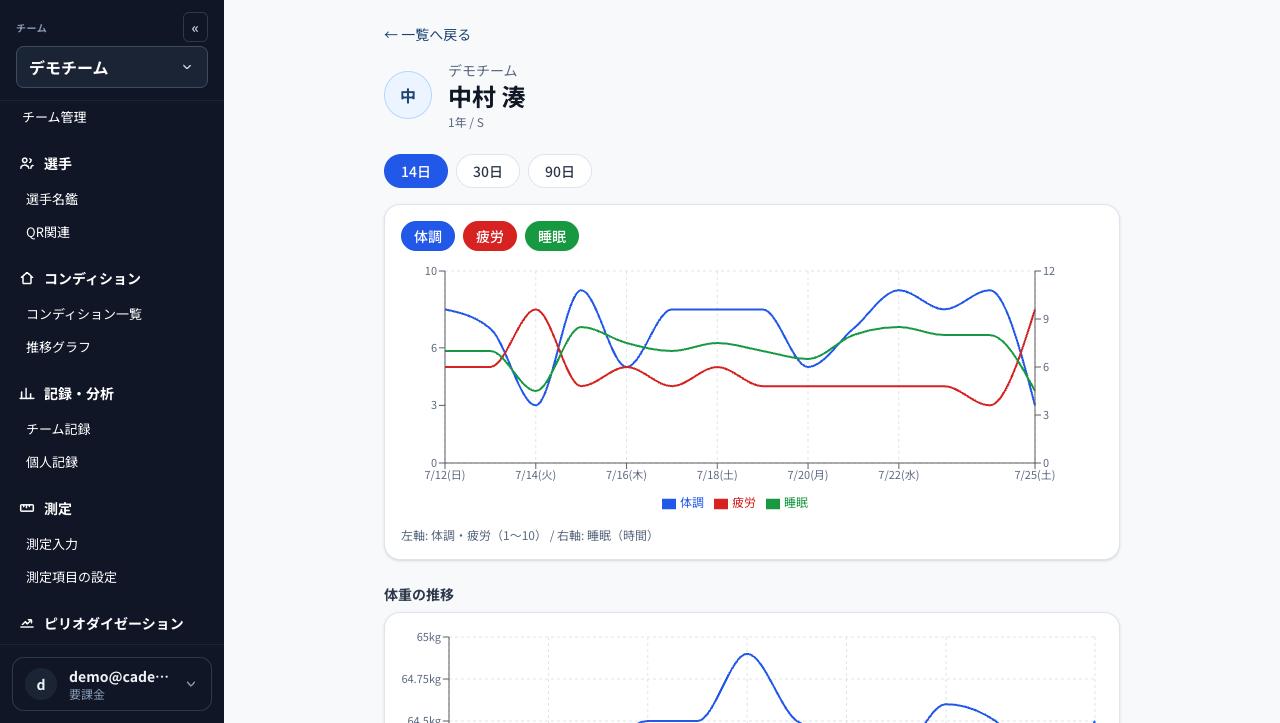
その日の状態だけでなく、時系列の変化も追えます。左メニューの「推移グラフ」でチーム全体を、選手カードから各選手個人の推移を確認できます。
見られるもの
- チーム推移 … 体調・疲労・睡眠の平均、体重平均の推移を14日/30日/90日で切り替えて表示します。
- 選手個人の推移 … 選手ごとの体調・疲労・睡眠、体重の推移をグラフで確認できます。
フィジカル測定
定期的なフィジカル測定を記録・分析できます。まず測定項目を設定し、測定回ごとに値を入力すると、チーム全体のランキングや選手ごとのレーダーチャートで結果を読み解けます。WattbikeのFITファイル取り込みにも対応しています。
1. 測定項目の設定
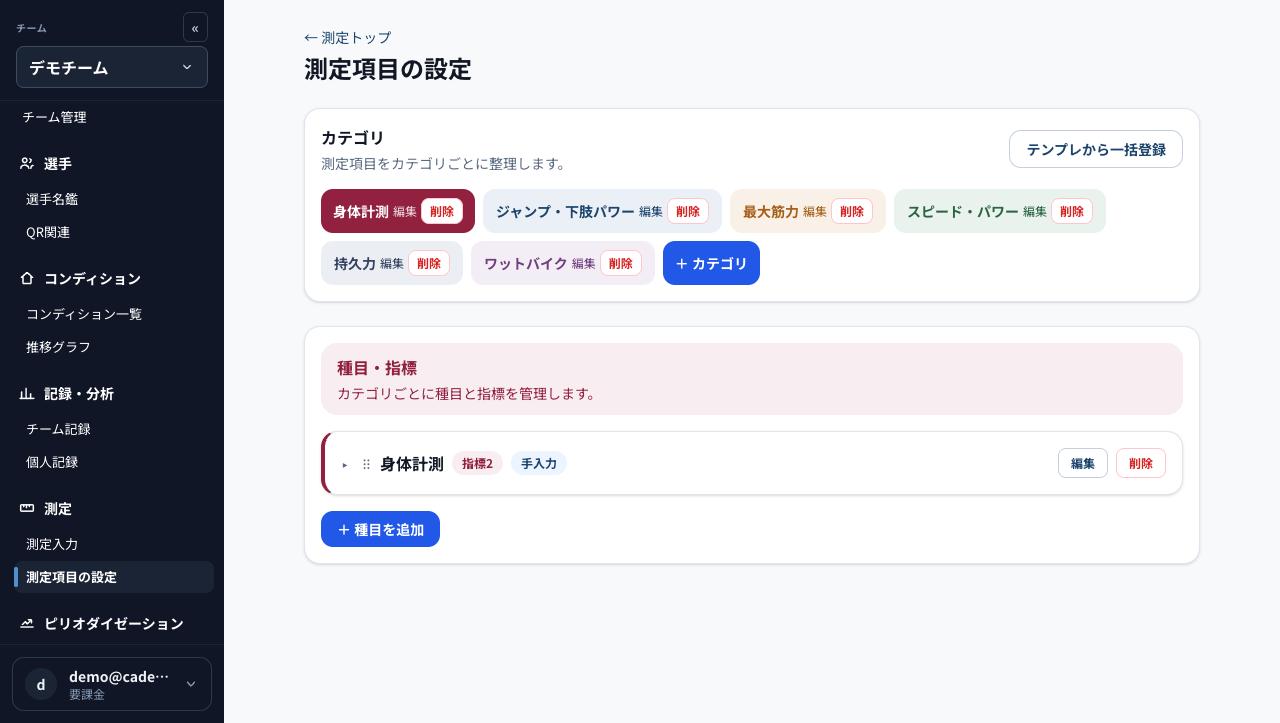
左メニューの「測定項目の設定」で、カテゴリ(身体計測/ジャンプ・下肢パワー/最大筋力/スピード・パワー/持久力/Wattbike など)と、その中の種目・指標を管理します。「テンプレから一括登録」で標準的な項目をまとめて追加できます。
2. 測定入力
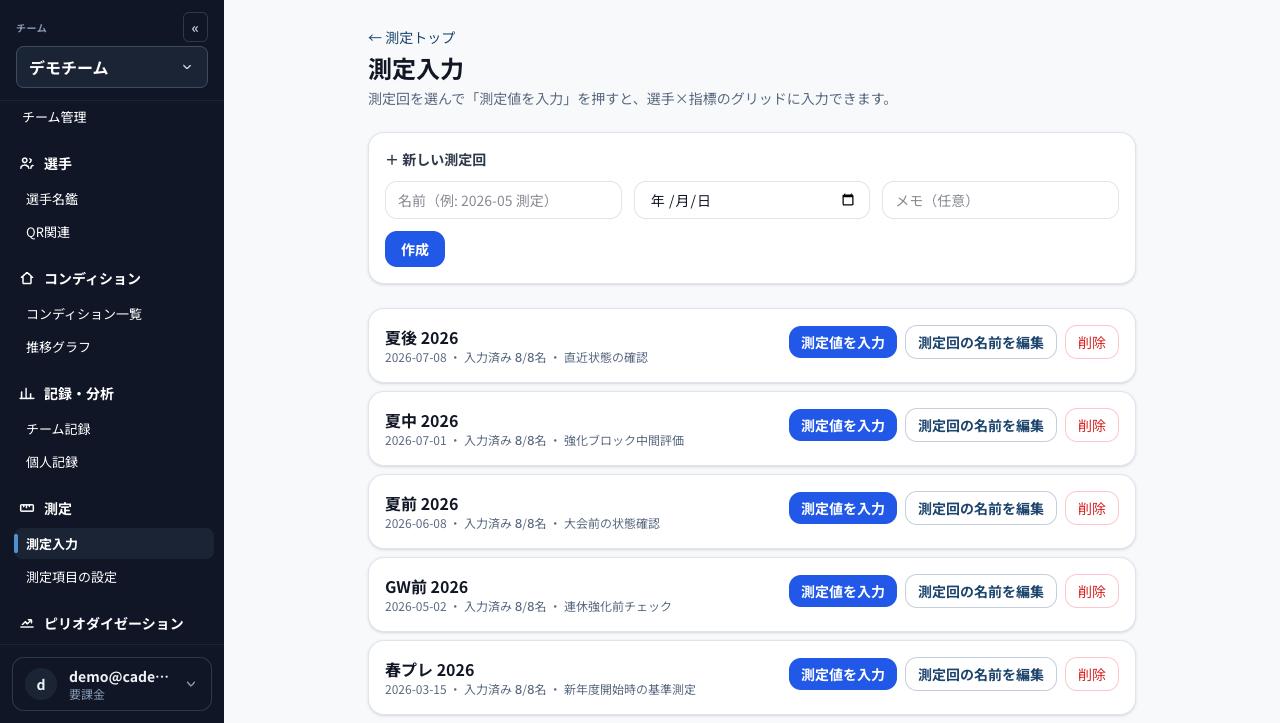
「測定入力」で測定回(例:夏前 2026)を作成し、「測定値を入力」を押すと、選手×指標のグリッドに値を入力できます。
3. チーム記録
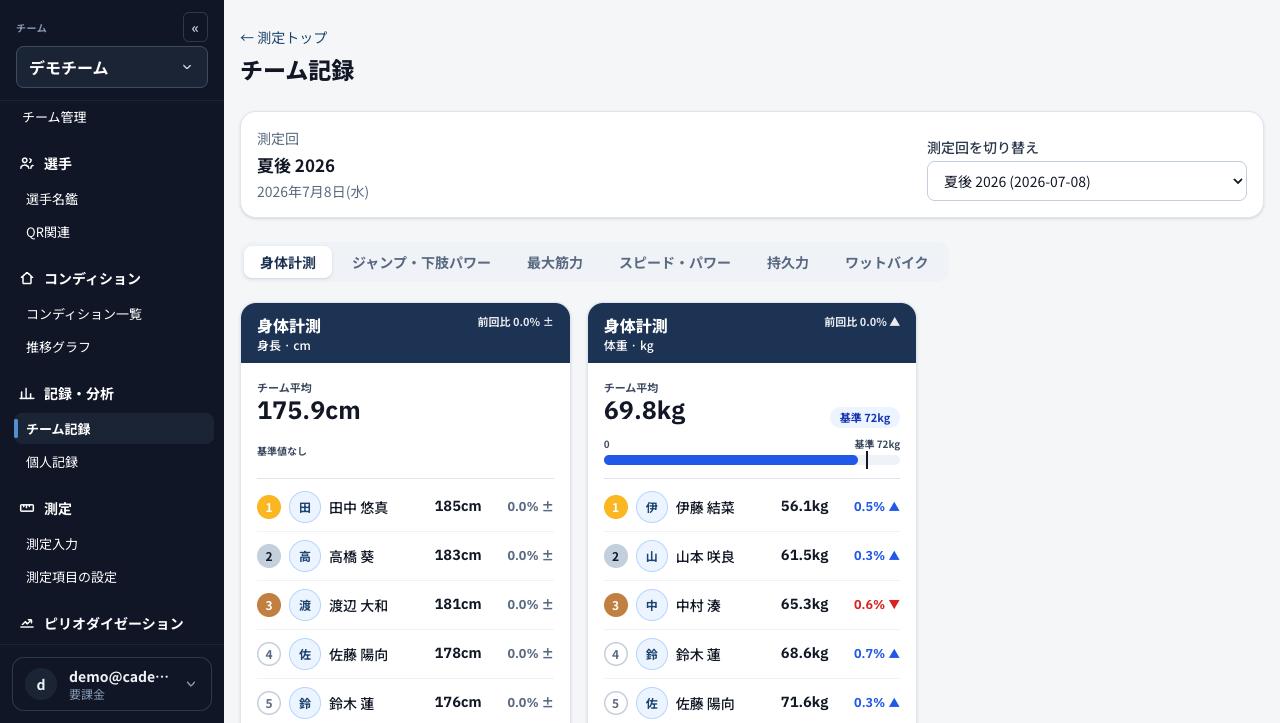
「チーム記録」では、測定回ごとにチーム平均・ランキング・前回比を、カテゴリのタブで切り替えて確認できます。
4. 個人記録
「個人記録」では、選手ごとの総合スコア、カテゴリ概観のレーダーチャート、カテゴリ別のvsチーム平均、左右差アラートを確認できます。印刷や「過去と比較」にも対応しています。
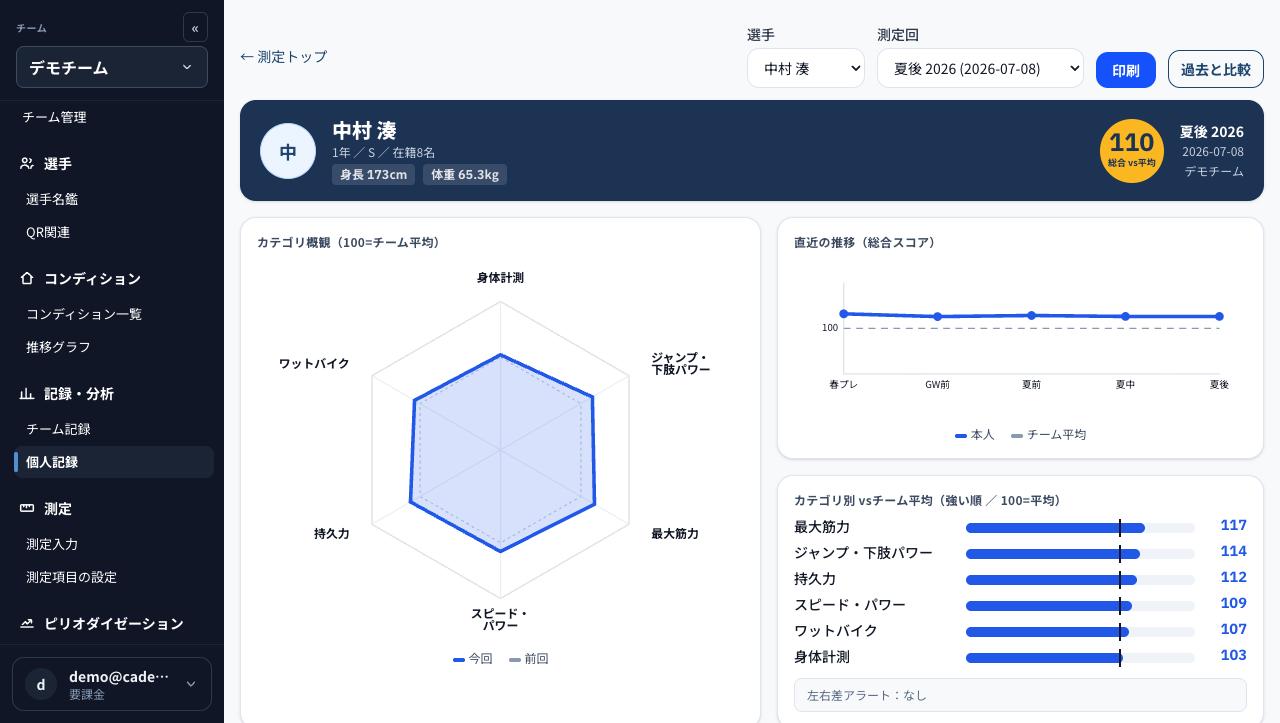
Wattbikeのランプテストなどは、FITファイルを取り込むとMMP・FTP・MHRなどが自動で計算されます。
ピリオダイゼーション(期分け)
シーズン全体の計画を、週単位のカレンダー上で組み立てます。準備期・試合期・移行期といった大きな流れ(マクロ)と、その中の期分け(メソ:導入期・筋肥大期・最大筋力期・パワー期・ピーキングなど)を色で並べ、大会や合宿などのイベントも書き込めます。
できること
- 対象を「チーム全体」または個別の選手で切り替えます。
- 目標を書き、週グリッドにマクロ/メソのブロックとイベントを配置します。
- 「選手にコピー」でチームの計画を個人に展開、「PDF出力」で配布用に書き出せます。
- 「JSON保存/読込」で計画を保存・再利用できます。
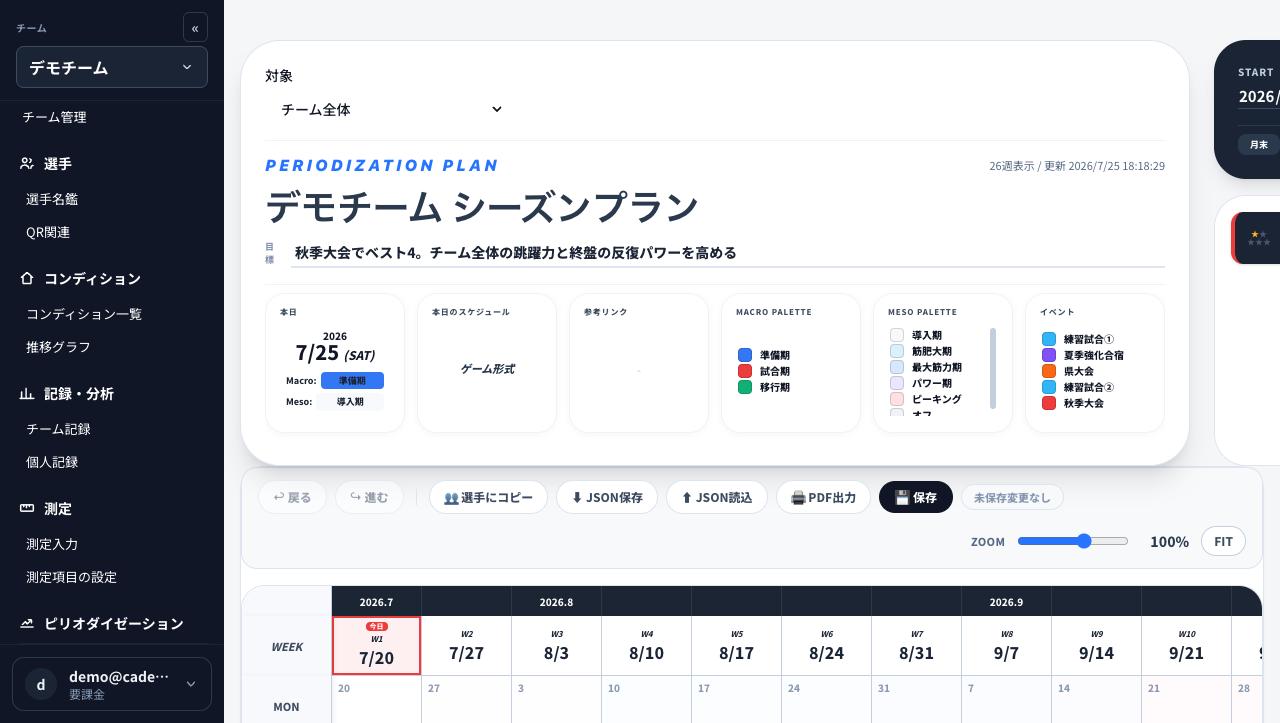
編集した内容は「保存」を押して確定します。保存前に画面を離れようとすると確認が出るので、うっかり変更を失う心配はありません。
課金・プラン
左下のアカウントメニューの「プランを確認・管理」から、利用中のプランとお支払いを管理します。トライアル期間が終わると閲覧のみになり、編集や新規作成を続けるにはプランの購入が必要です。
プラン
- 月額プラン … ¥2,200/月
- 年額プラン … ¥22,000/年
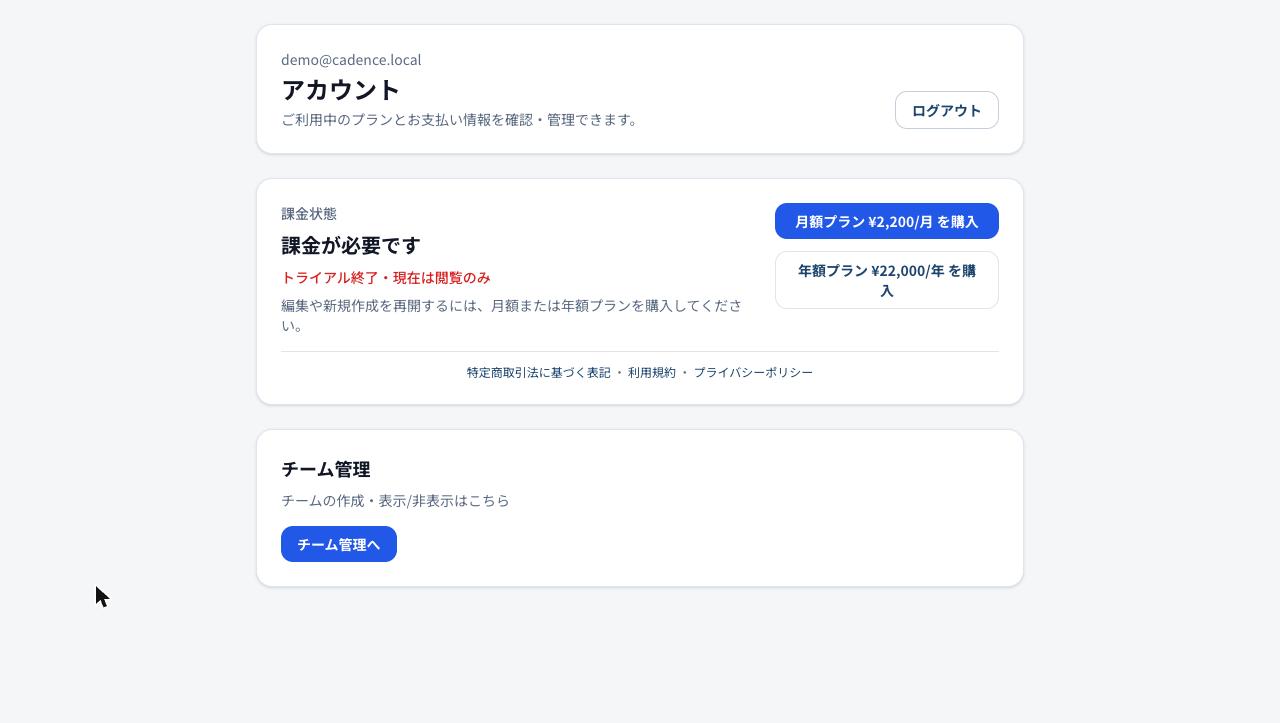
閲覧のみの状態でも、これまでのデータが消えることはありません。プランを購入すると、その場で編集・新規作成が再開できます。
困ったとき
選手がPINを忘れた
選手はログイン画面の「PINを忘れた場合」から案内を確認できます。スタッフは名簿からその選手のPINをリセットできます。リセットしても過去のコンディション・測定データは残ります。
選手が登録できない・QRが読めない
招待コードが有効な未登録メンバーだけがQRカードの対象です。うまくいかないときは名簿画面で招待コードを再発行してから、もう一度QRカードを印刷して渡してください。
編集や新規作成ができない
トライアル終了後は閲覧のみになります。「プランを確認・管理」からプランを購入すると再開できます。
年度が替わった
名簿画面の「学年を繰り上げる」で全員の学年を一括で繰り上げられます。
解決しないときは、お問い合わせ先までご連絡ください。