選手向けの使い方
Cadenceの登録から毎日の入力、通知の受け取り方、自分の記録の見方までを紹介します。手順の写真では、押す場所を赤枠で囲み、手順と同じ番号を付けています。
登録する
画面の見方
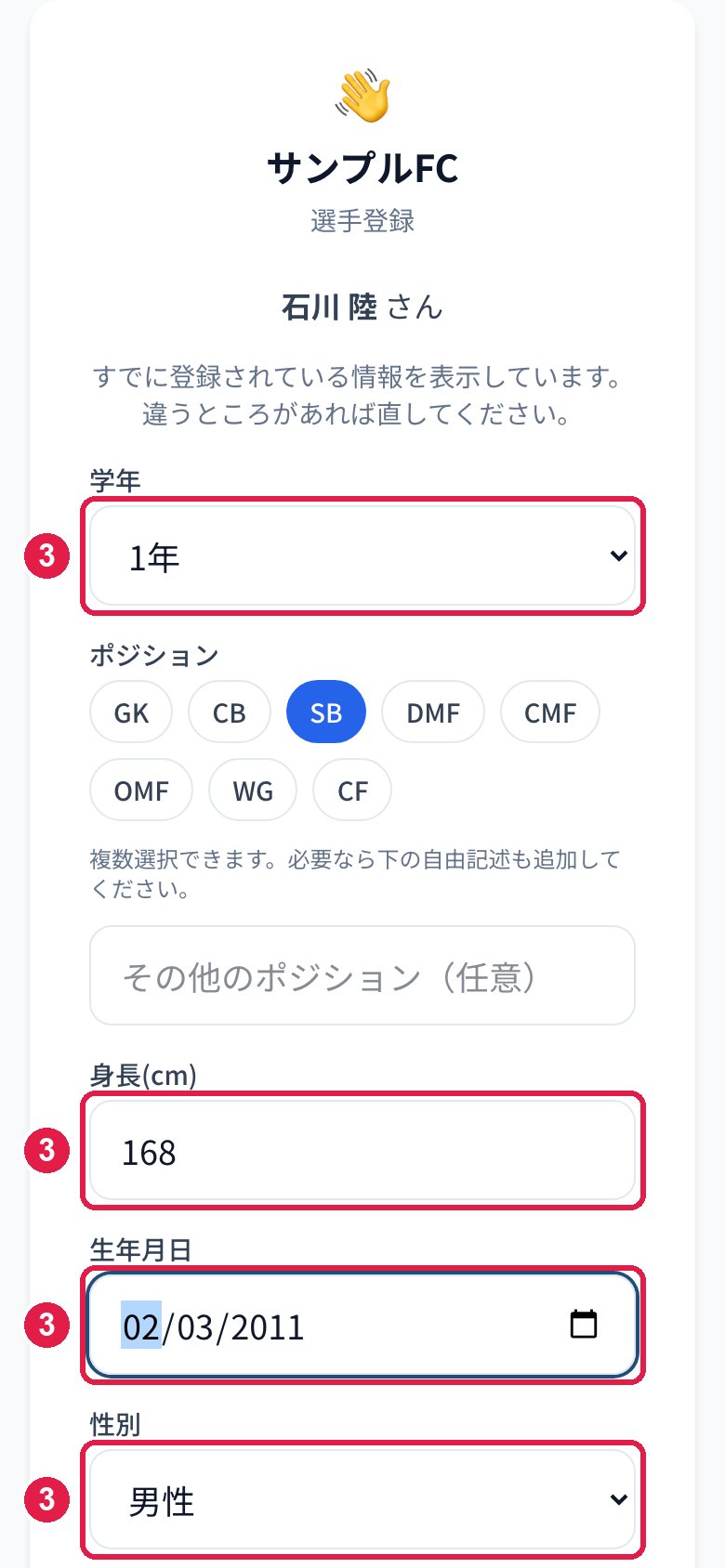
最初にプロフィールを確認します。学年、身長、生年月日、性別は必ず入力します。ポジションと顔写真は入れなくても登録できます。
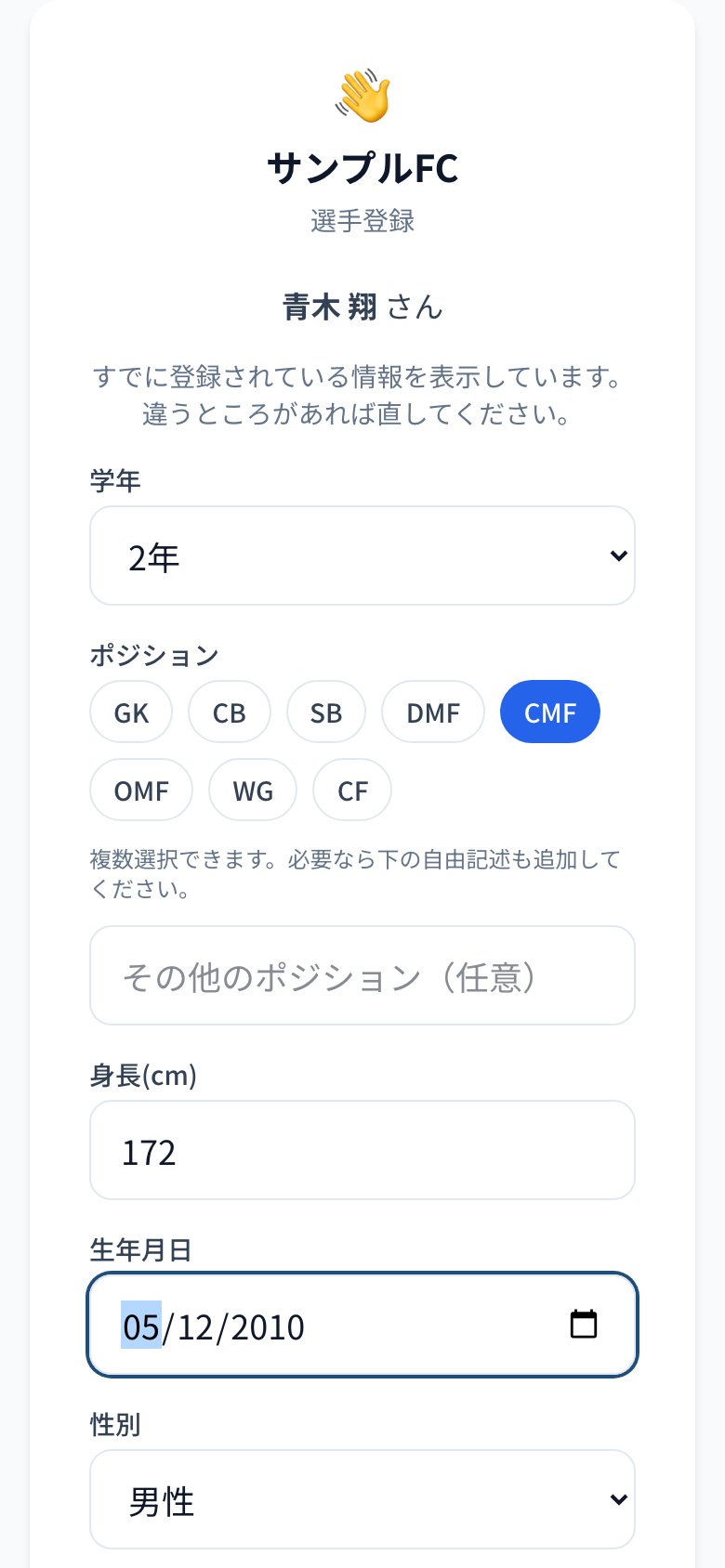
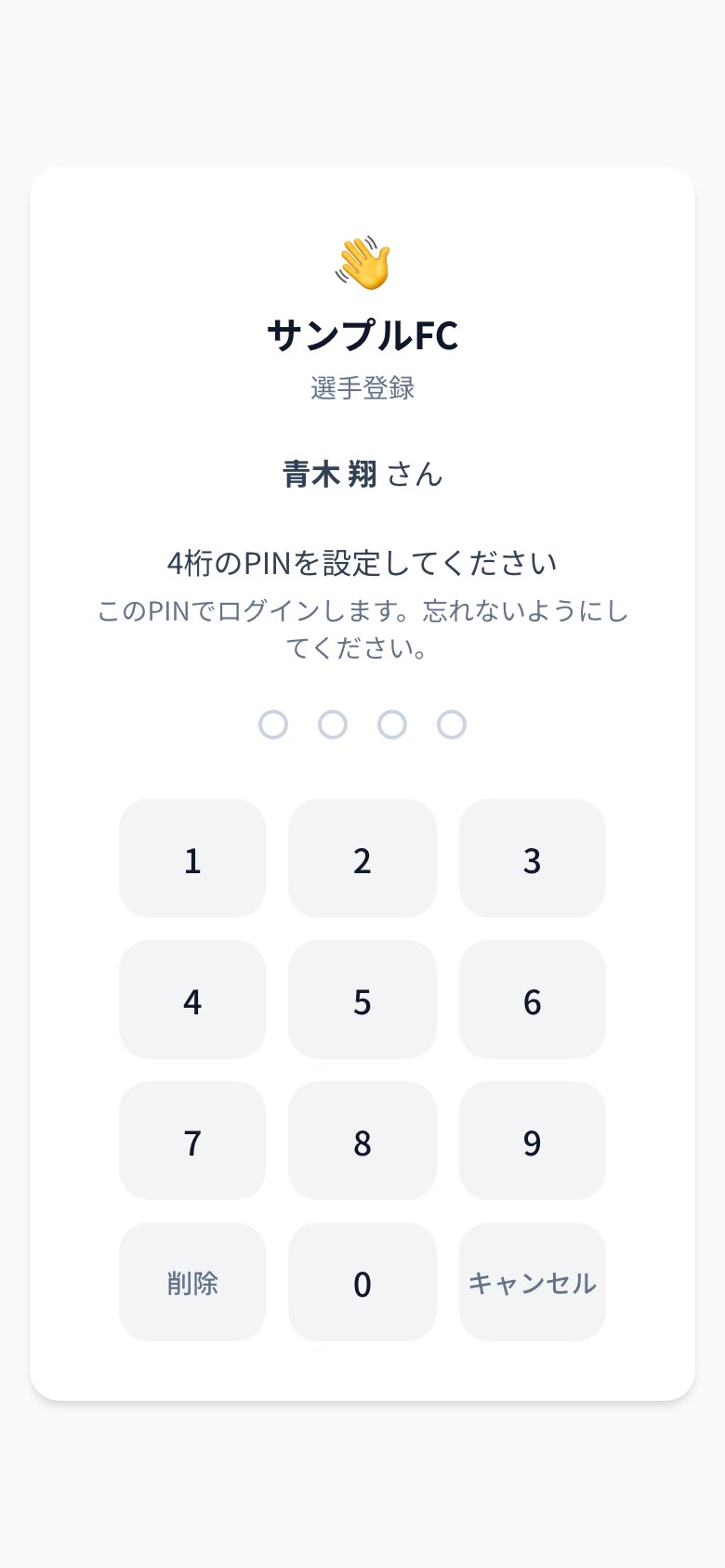
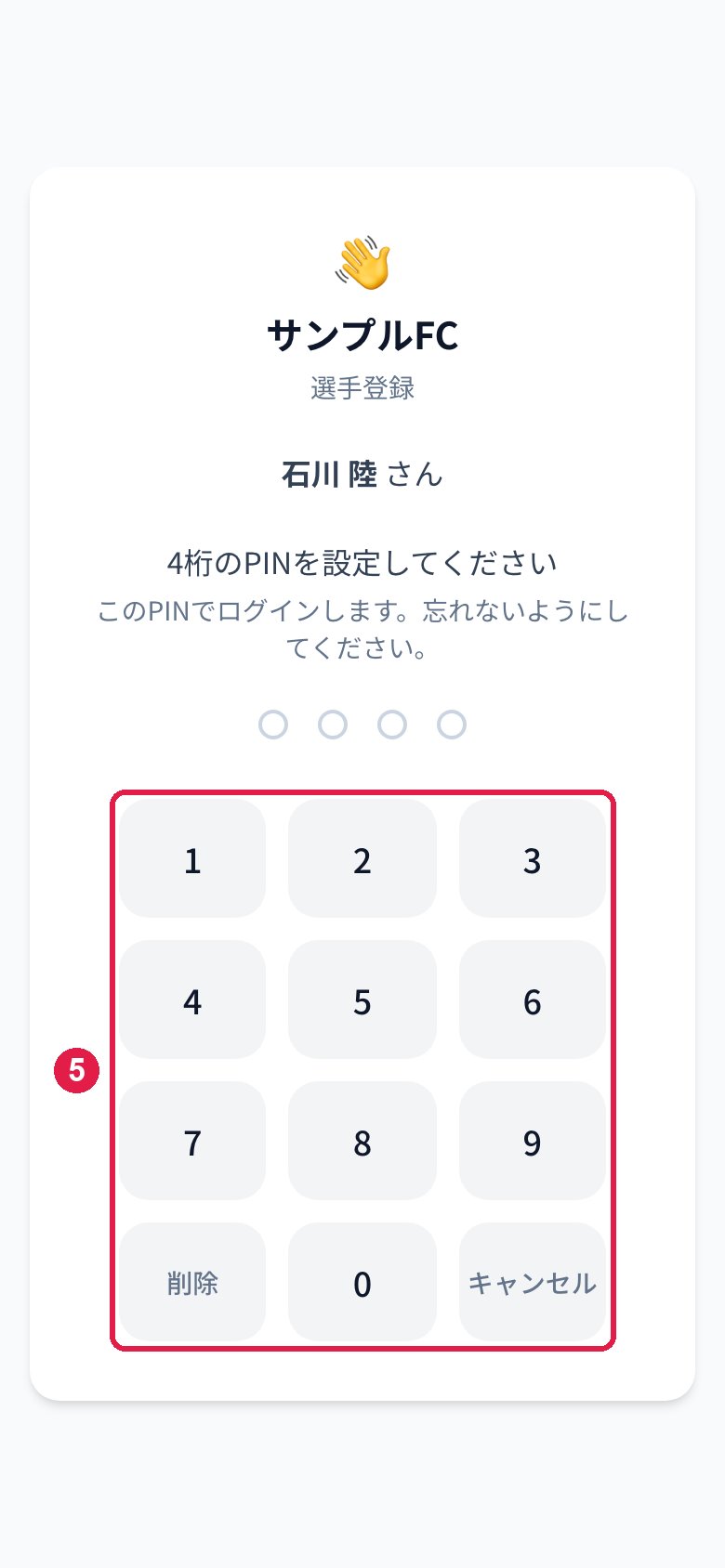
「次へ」を押すと、「4桁のPINを設定してください」と表示されます。PINを入力すると、「確認のためもう一度入力してください」と表示されます。
手順
- 自分の招待リンクを開くか、招待QRを読み取ります。
- プロフィールの内容を確認します。
- 学年、身長、生年月日、性別を入力します。
- 「次へ」を押します。
- 自分のPINを入力します。
- 確認のため、同じPINをもう一度入力します。
| 項目 | 入力する内容 |
|---|---|
| PIN | 4桁の数字 |
契約の期限切れなどでチームの記録を見ることしかできない状態では、登録できません。
ログインする
画面の見方
「この端末の選手」から自分を選びます。選ぶと「PINコードを入力」と表示されます。
今日の分をまだ入力していないときは、ログインすると「コンディション入力」が開きます。入力済みなら自分の記録ページが開きます。通知からログインしたときは、通知の内容に合った画面が開きます。
手順
- 「この端末の選手」で自分を選びます。
- 自分のPINを入力します。
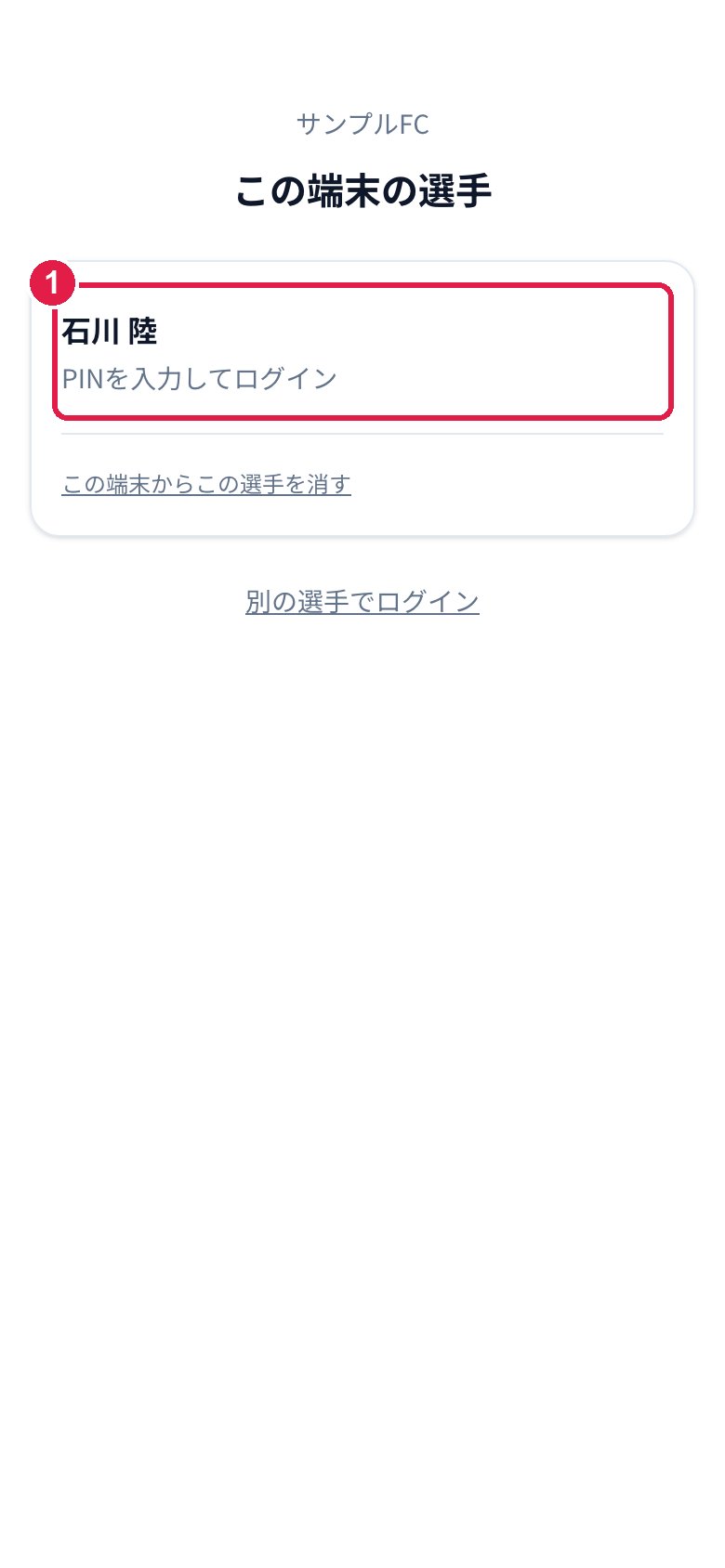
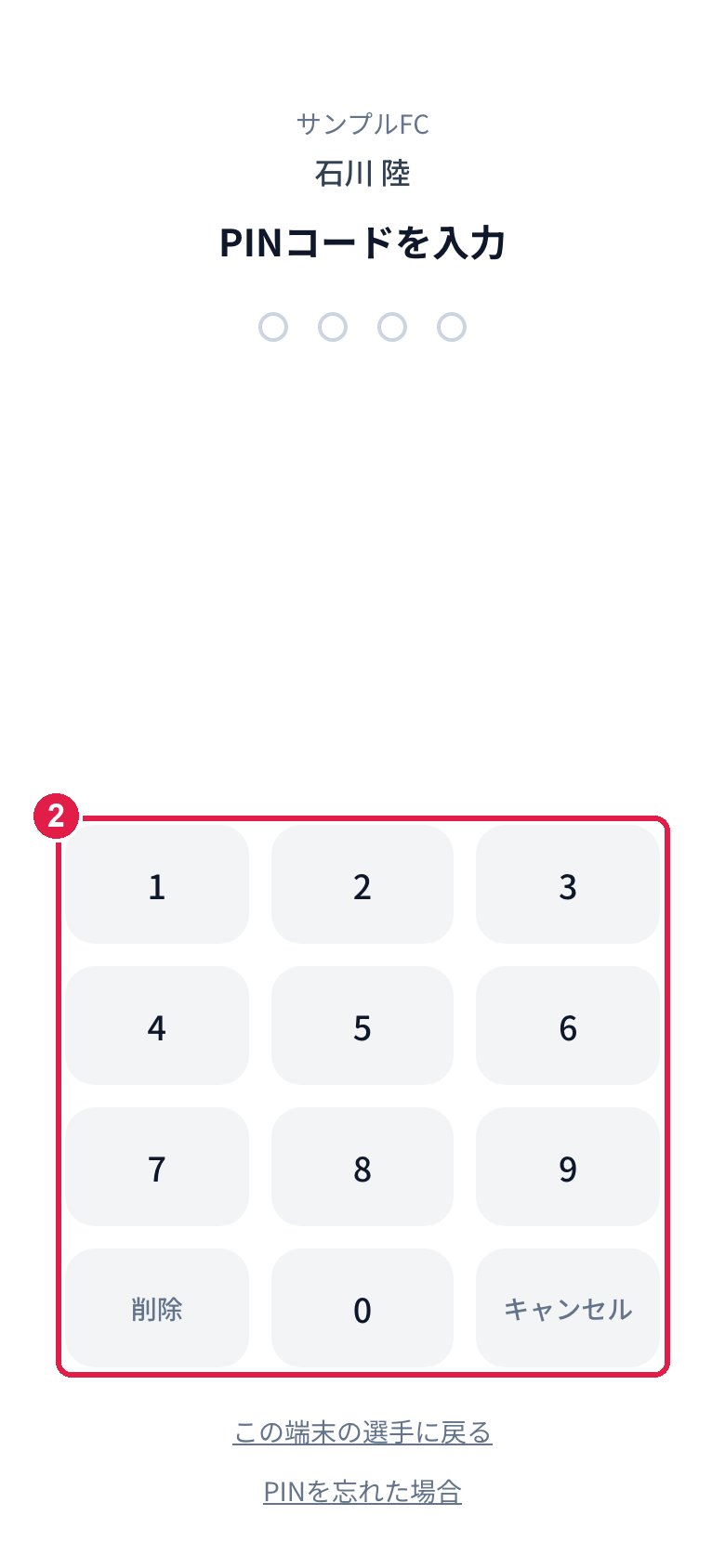
PINを忘れたり、新しい端末で自分が表示されなかったりしたときは、「困ったとき」を見てください。
ホーム画面に追加して通知を受け取る
画面の見方
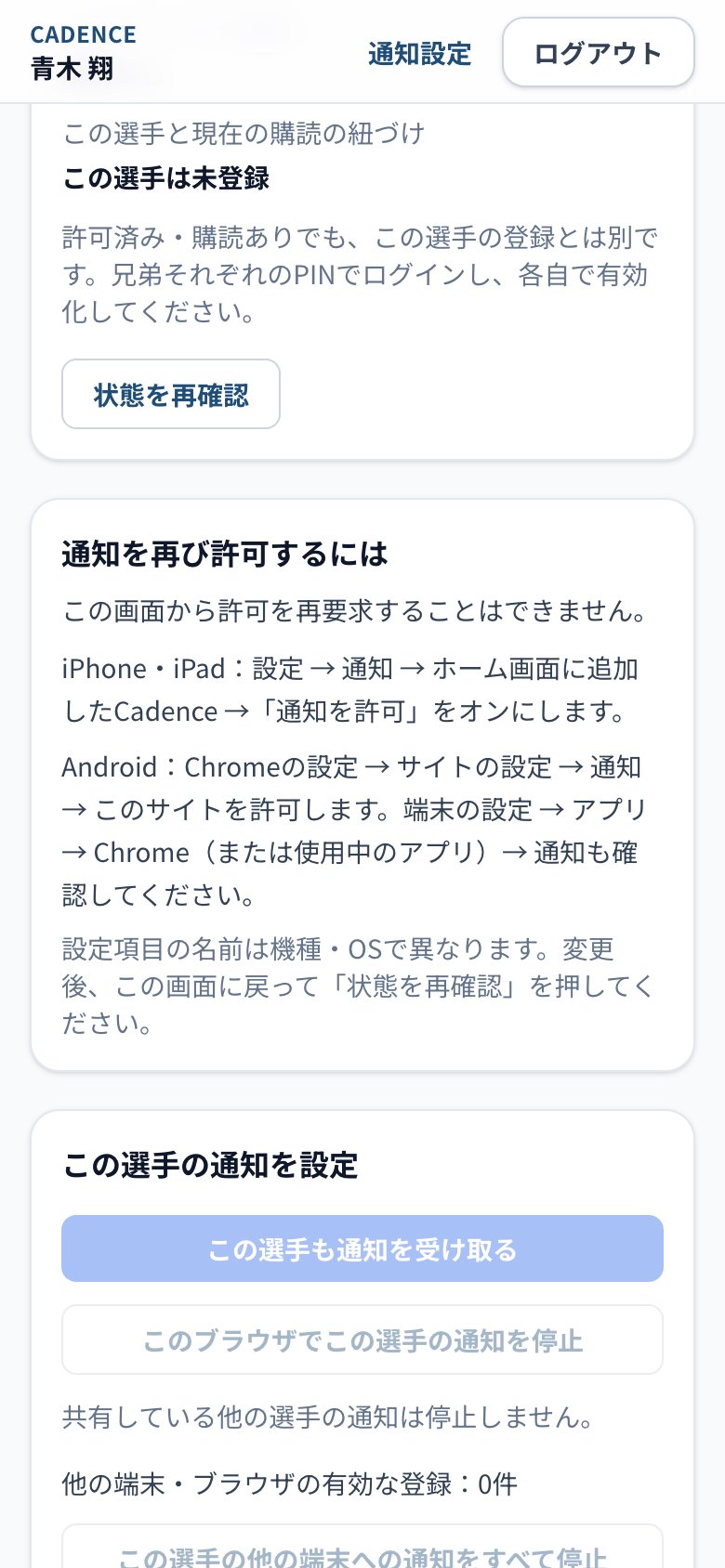
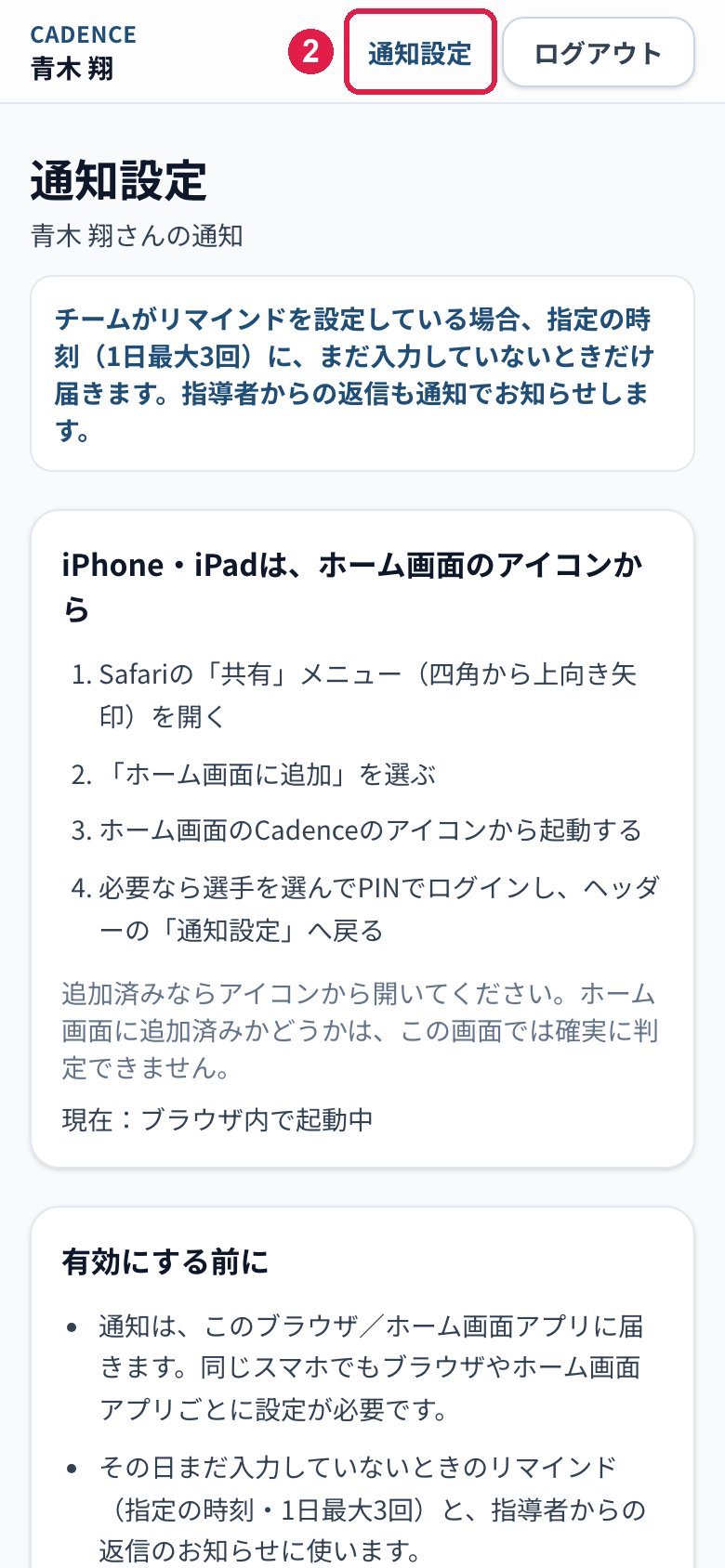
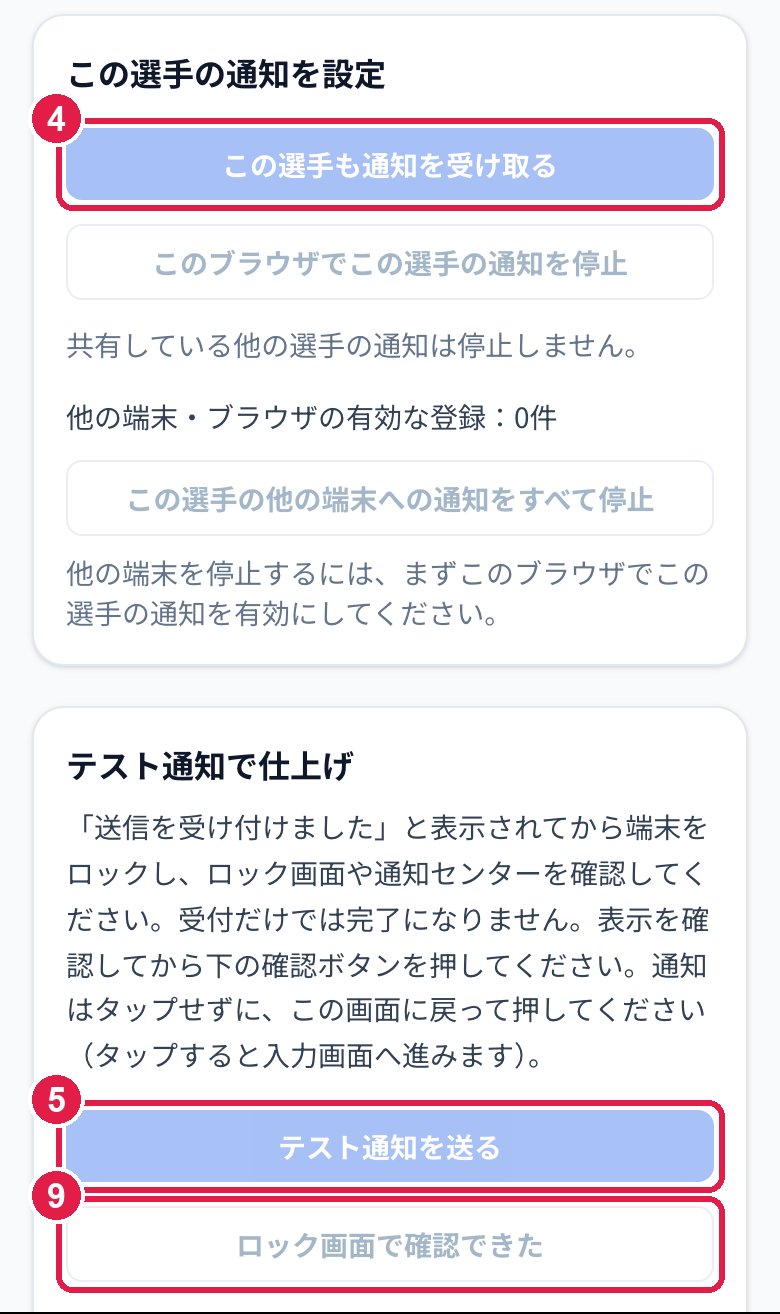
画面上の「通知設定」か、「コンディション入力」の「通知設定・テスト通知はこちら」を押します。「この選手も通知を受け取る」で通知を受け取る設定にします。「テスト通知を送る」で端末への通知を試せます。
手順
iPhone・iPadの場合
- SafariでCadenceを開きます。
- 「共有」を押します。
- 「ホーム画面に追加」を選びます。
- ホーム画面のCadenceのアイコンを押して開きます。
Androidの場合
- 通知に対応したブラウザでCadenceを開きます。
- アプリ内ブラウザでCadenceを開いている場合は「Chromeで開く」を選びます。
通知を設定して確かめる
- ホーム画面からCadenceを開いてPINの入力画面が出たら、先にログインします。
- 画面上部の「通知設定」を開きます。
- 「拒否されています」と表示されたら、端末やブラウザの設定で通知を許可し直します。「通知設定」に戻って「状態を再確認」を押します。
- まだ通知を受け取る設定になっていない場合は、「この選手も通知を受け取る」を押します。通知の許可を求められたら、許可します。
- 「テスト通知を送る」を押します。すでに通知を受け取る設定になっているときは、そのままこのボタンを押せます。
- 受付の表示が出たら、端末をロックします。
- ロック画面か通知センターで、通知をタップせずに表示を確認します。
- Cadenceに戻ります。
- 「ロック画面で確認できた」を押します。
| 項目 | 条件 |
|---|---|
| iPhone・iPad | iOS/iPadOS 16.4以降。ホーム画面のCadenceのアイコンから開いたときに通知を受け取れます。 |
| Android | 通知に対応したブラウザが必要です。 |
| テスト通知の再送 | 前回の送信から30秒以上あけます。 |
端末のブラウザやホーム画面から開くCadenceごとに、通知の設定と許可が必要です。テスト通知を受け付けた表示が出たら、端末に実際に表示されるか確認してください。確認した状態は保存されません。
毎日入力する
画面の見方
「コンディション入力」では「体調」「疲労度」「睡眠時間」が必須です。「体温(任意)」「体重(任意)」「コメント(任意)」は必要に応じて入力します。体温を測っていないときは「未計測」を選びます。
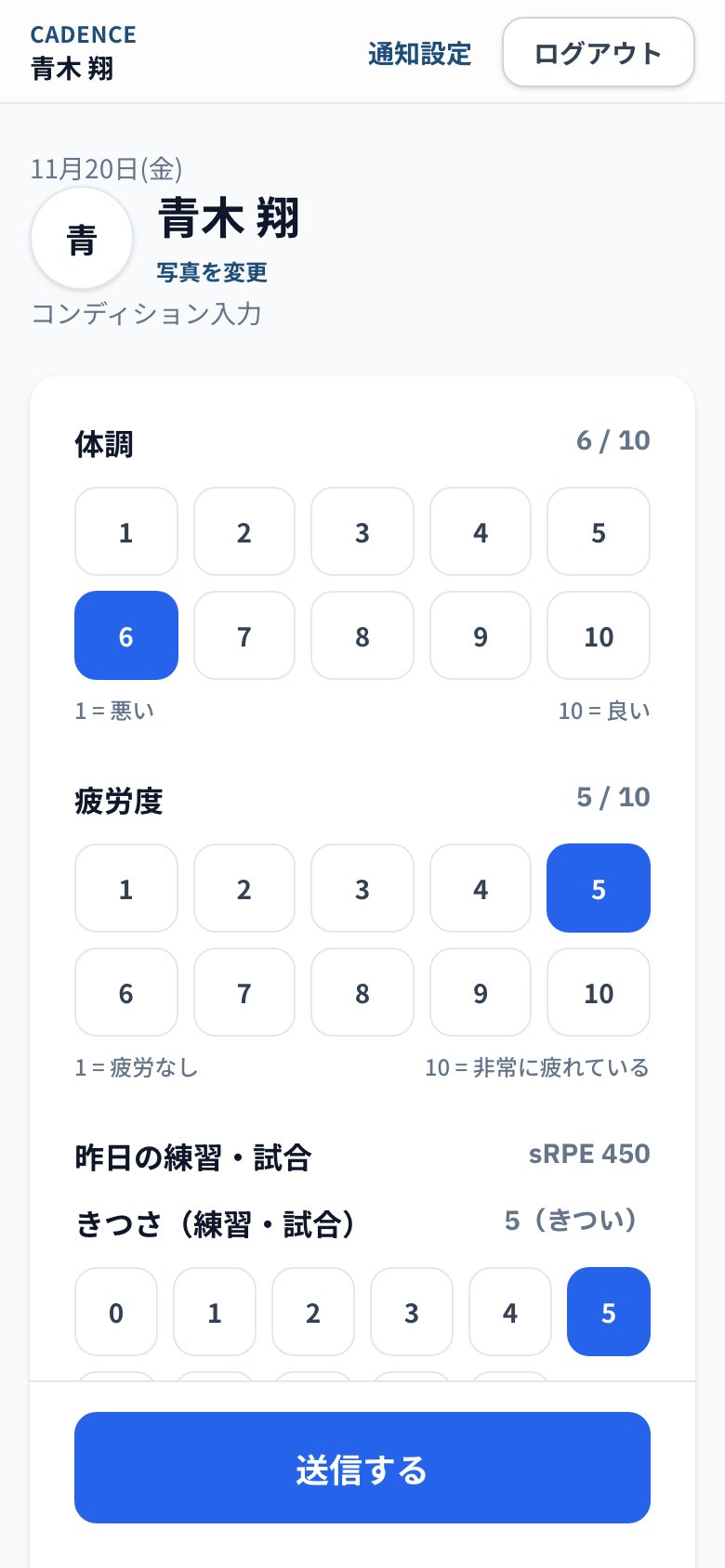
「痛み」で「あり」を選ぶと、「部位」「左右」「痛みの強さ(NRS)」を選べます。「昨日の練習・試合」では、練習や試合全体のきつさと時間を入れます。
手順
- ログインします。今日の分をまだ入力していないときは、「コンディション入力」が開きます。
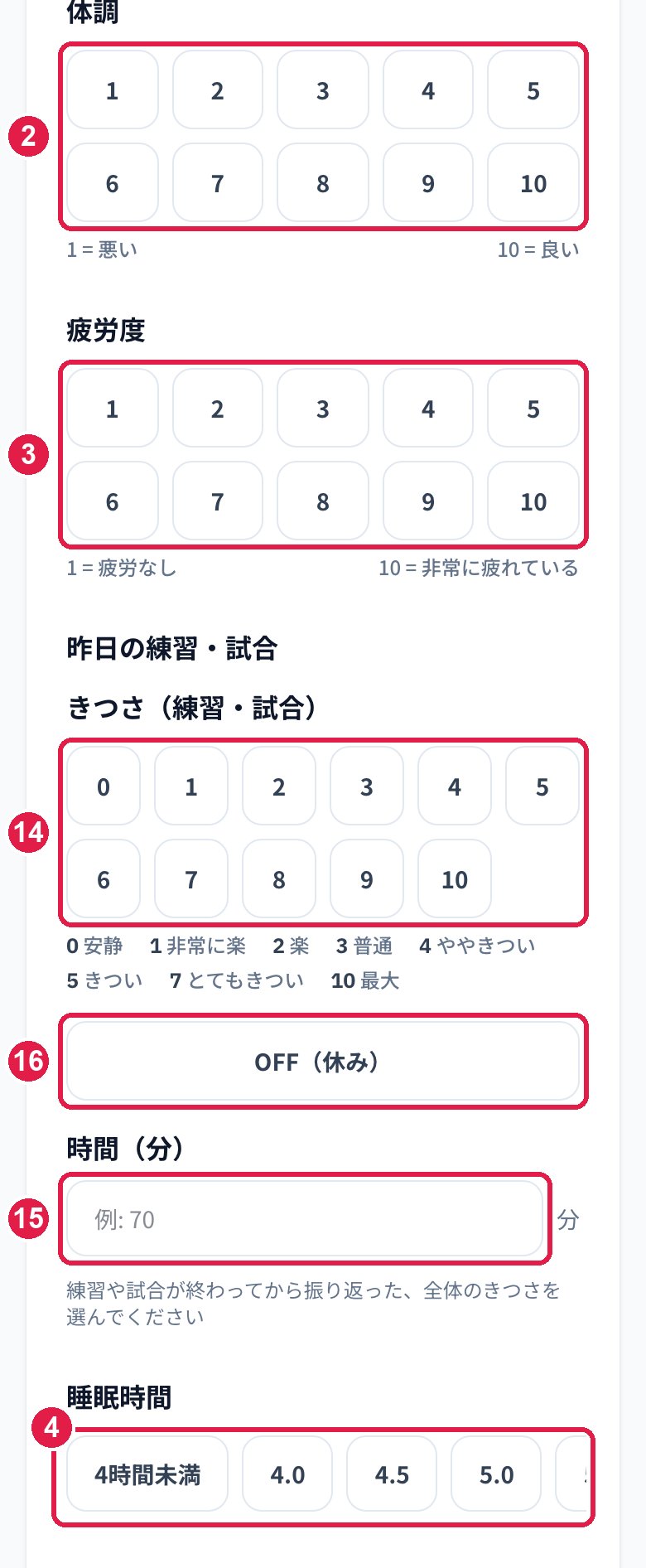
- 「体調」を選びます。
- 「疲労度」を選びます。
- 「睡眠時間」を選びます。
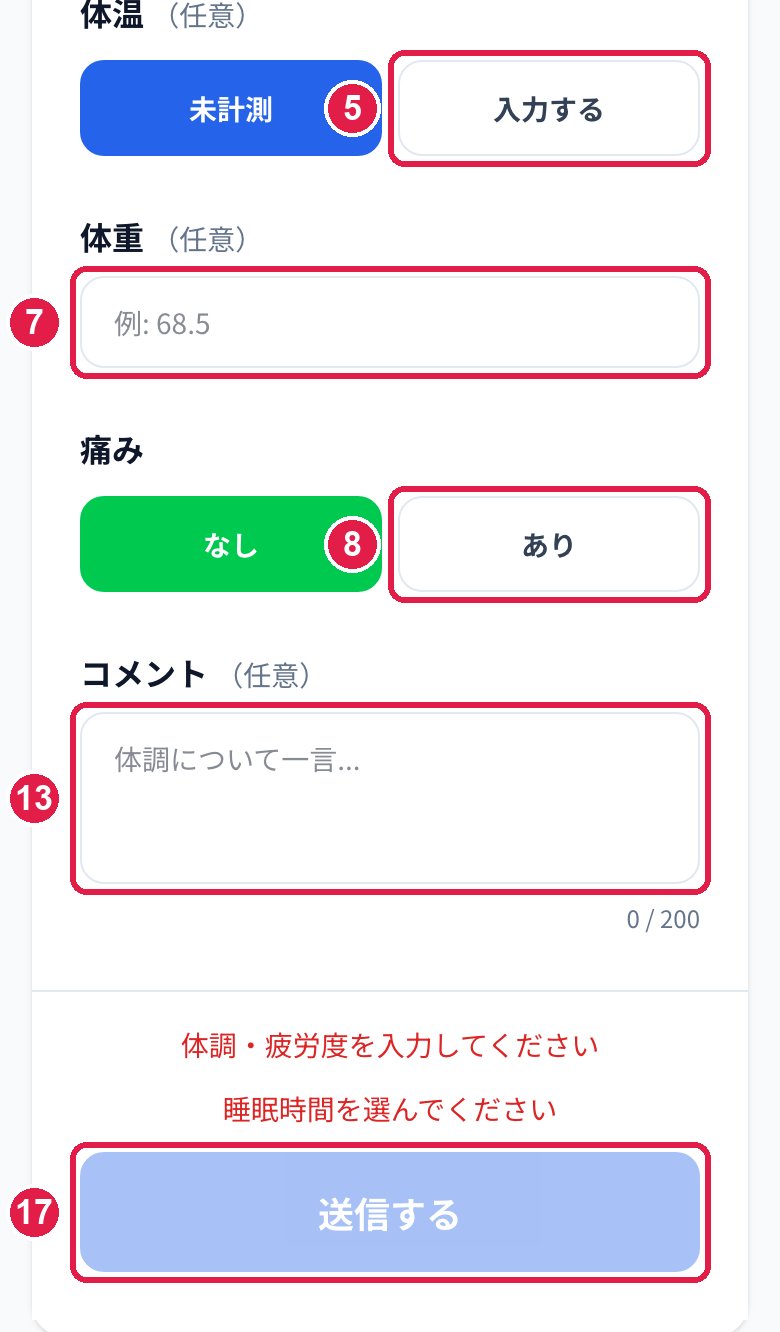
- 体温を記録する場合は「体温(任意)」で「入力する」を選びます。
- 測った体温を選びます。
- 体重を記録する場合は「体重(任意)」に入力します。
- 「痛み」で「なし」か「あり」を選びます。
- 「あり」を選んだ場合は「部位」を押して、出てきた一覧から選びます。
- 「あり」を選んだ場合は「左右」を選びます。
- 「あり」を選んだ場合は「痛みの強さ(NRS)」を選びます。
- 痛む部位を追加する場合は「+ 痛みを追加」を押します。
- 伝えたいことがあれば「コメント(任意)」に入力します。
- 昨日の練習や試合を記録する場合は、選ばれている「OFF(休み)」があれば押して解除し、「きつさ(練習・試合)」を選びます。
- きつさを記録する場合は、昨日の練習や試合の時間を入力します。
- 昨日が休みだった場合は「OFF(休み)」を押して選びます。すでに選ばれている場合は、そのまま保存します。
- 「送信する」を押します。
今日の記録を更新する
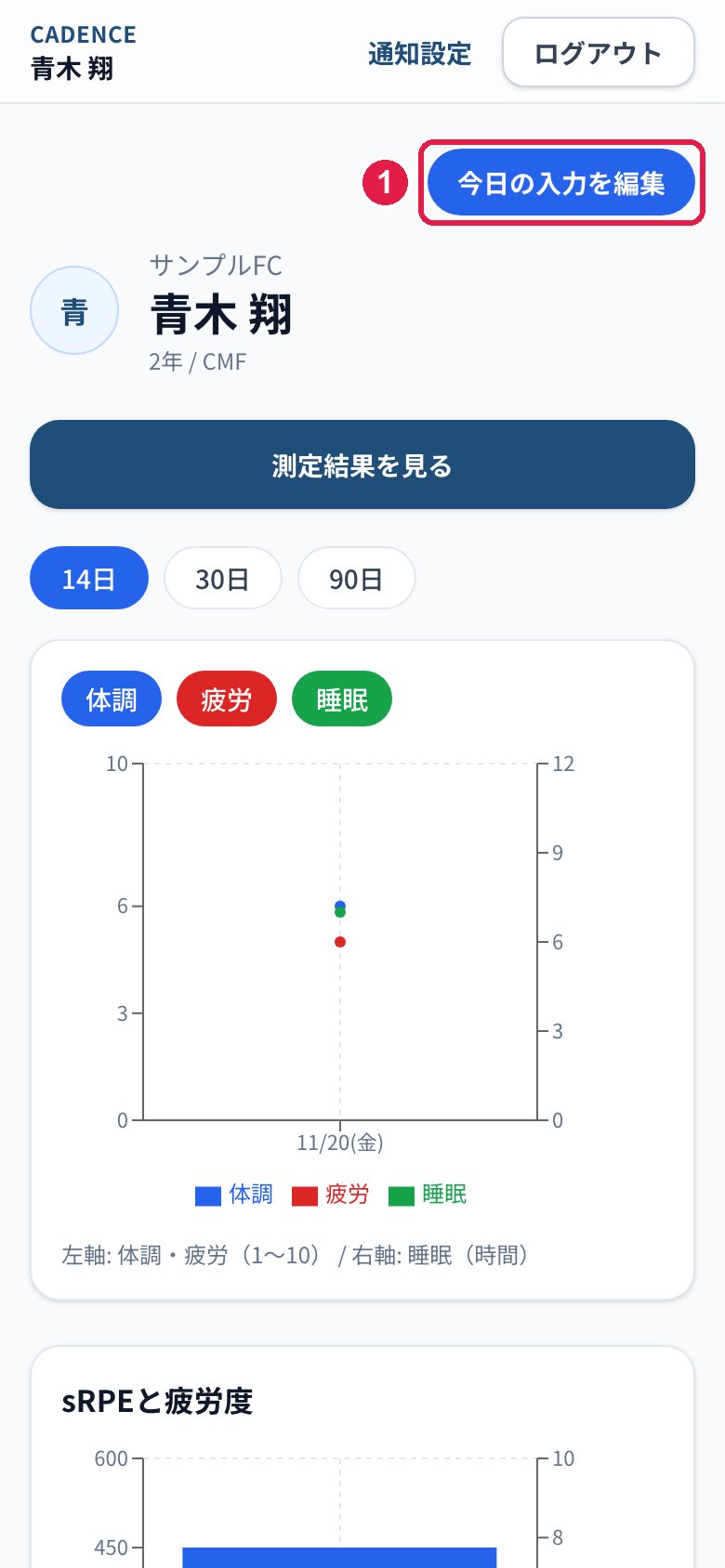
- 自分の記録ページで「今日の入力を編集」を押します。
- 休みとして保存した記録を練習や試合の記録に直す場合は、「OFF(休み)」を押して解除してから、「きつさ(練習・試合)」と「時間(分)」を入力します。
- 直したい項目を変更します。
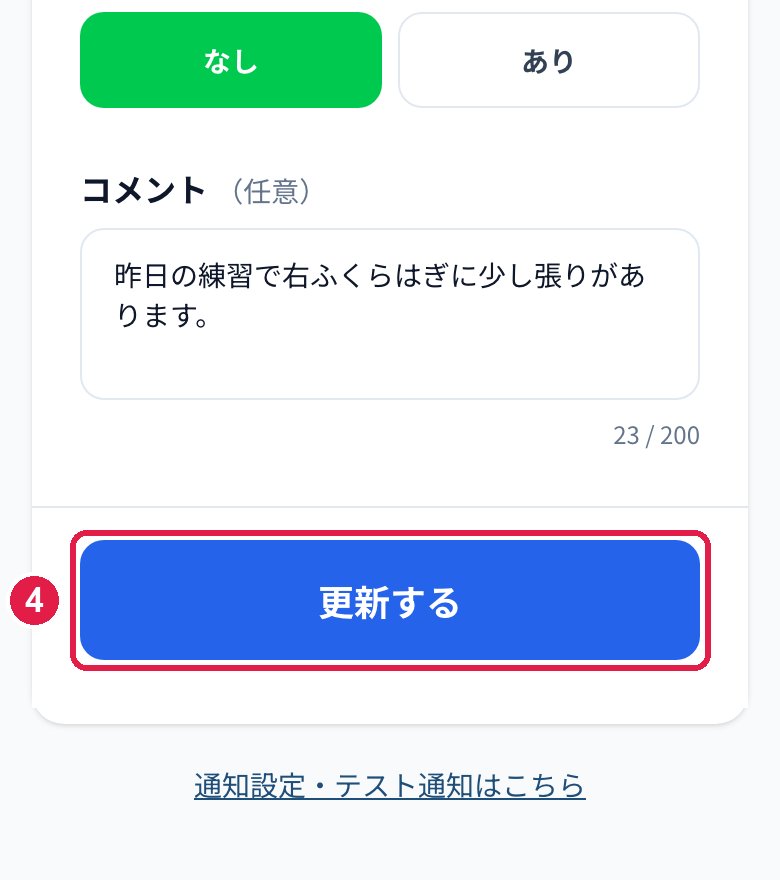
- 「更新する」を押します。
| 項目 | 入力の範囲と数字の意味 |
|---|---|
| 「体調」 | 整数1〜10から選びます。1は悪い、10は良いです。 |
| 「疲労度」 | 整数1〜10から選びます。1は疲労なし、10は非常に疲れている状態です。 |
| 「睡眠時間」 | 「4時間未満」、4.0〜9.5時間を0.5時間刻み、「10時間以上」から選びます。 |
| 「体温(任意)」 | 35.0〜40.0℃を0.1℃刻みで選びます。「未計測」から「入力する」に切り替えると、36.5℃が表示されます。入力済みの体温はそのまま表示されます。 |
| 「体重(任意)」 | 20〜200kgを0.1kg刻みで入力します。 |
| 「痛み」 | 最大20件まで記録できます。「部位」は一覧から選びます。「左右」は「右」「左」「両側」から選びます。 |
| 「痛みの強さ(NRS)」 | 整数0〜10から選びます。0はなし、4は中程度、7は強い、10は最大です。 |
| 「コメント(任意)」 | 200文字まで入力できます。 |
| 「昨日の練習・試合」 | 日本時間の前日が対象です。きつさは整数0〜10、時間は0〜600分の整数です。きつさと時間はセットで入力します。「OFF(休み)」は押すたびに選択が切り替わります。入力済みのきつさと時間を消すには、「OFF(休み)」を押して選び、もう一度押して選択を解除してから保存します。 |
契約の期限切れなどでチームの記録を見ることしかできない状態では、コンディションを送信したり更新したりできません。
記録日は日本時間です。入力画面を開いたあとに日付やログイン中の選手が変わった場合は、画面を開き直してください。「昨日の練習・試合」が読み込めないときも、今日のコンディションは送信できます。体調は保存され、昨日の練習・試合だけ保存できなかったと表示されたら、もう一度送信してください。
指導者からの返信を読む
画面の見方
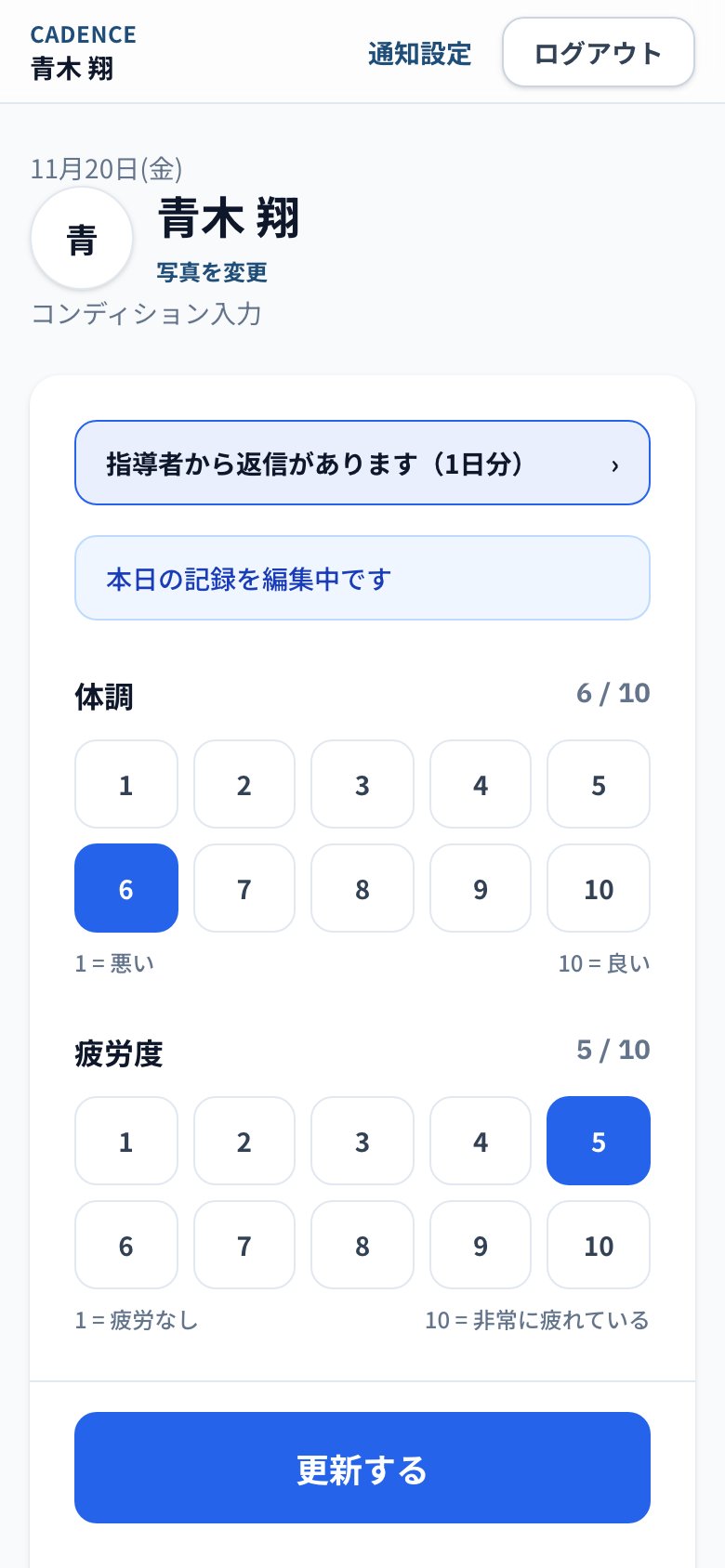
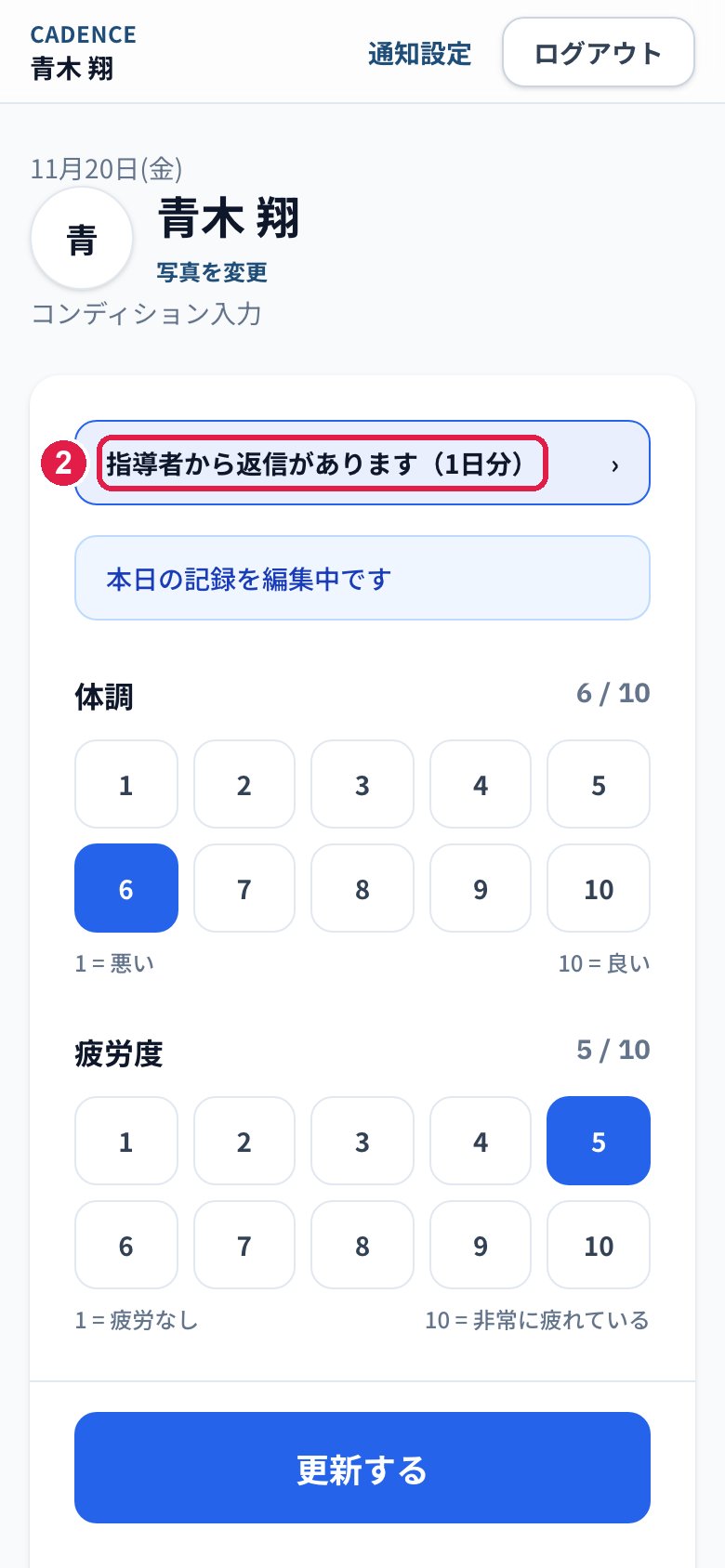
「コンディション入力」に「指導者から返信があります(〈日数〉日分)」と表示されます。日数は、未読の返信がある日を示します。
手順
- 今日の分を入力済みでログインすると、自分の記録ページが開きます。その場合は「今日の入力を編集」を押します。
- 「コンディション入力」で「指導者から返信があります(〈日数〉日分)」を押します。
- 未読の返信が複数の日にあるときは、会話を閉じて同じ案内をもう一度押すと、次の会話を読めます。
履歴から会話を開く
- 自分の記録ページを開きます。
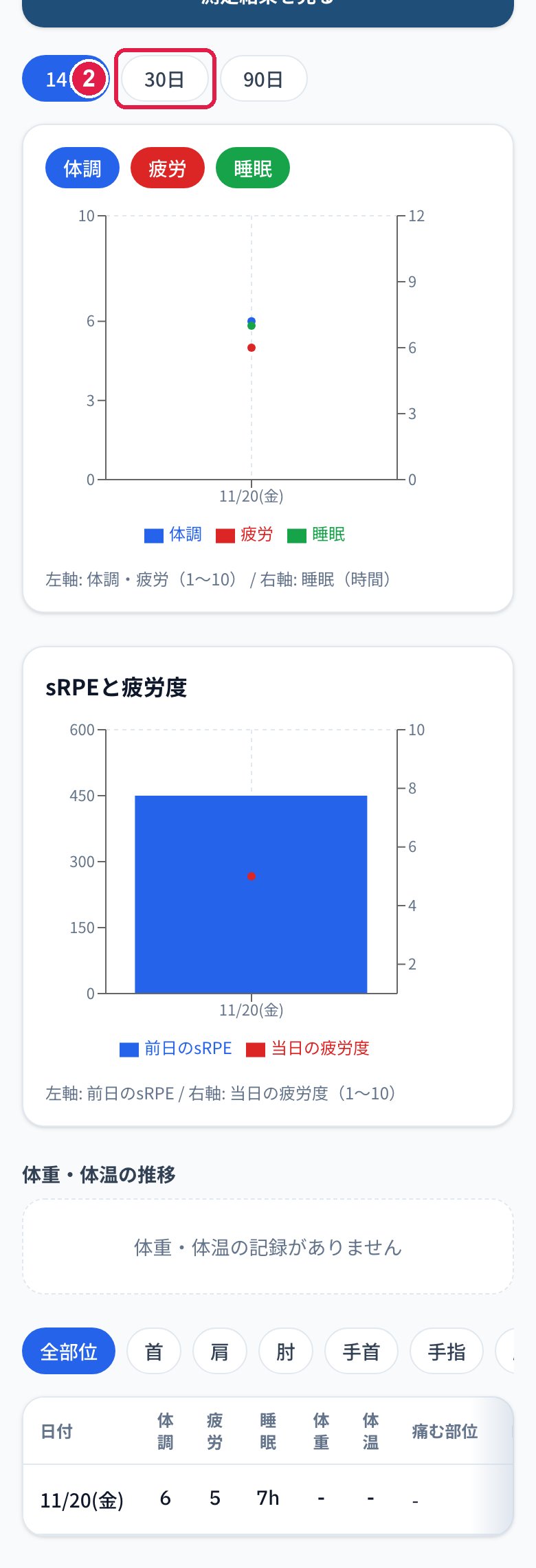
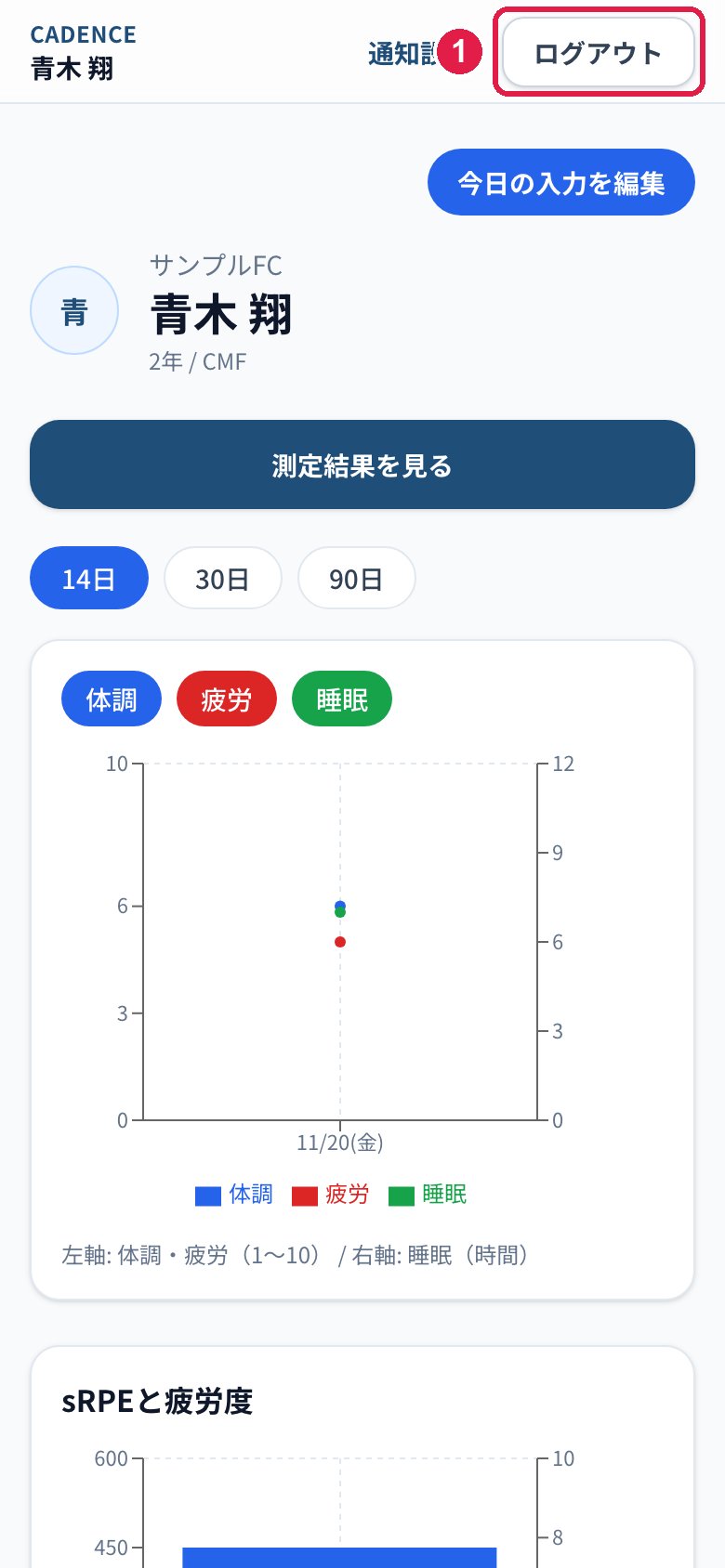
- コンディション履歴には、はじめは直近14日分が表示されます。前の記録を見たいときは「30日」か「90日」を押します。
- 表示されている期間のうち、コメントや会話がある日を探します。その日のコメントか「会話を開く」を押します。
会話を開くと、画面に表示された最新のメッセージまで既読になります。
自分の記録と測定結果を見る
画面の見方
自分の記録ページでは、コンディション履歴、体重・体温の推移、練習・試合の記録が見られます。
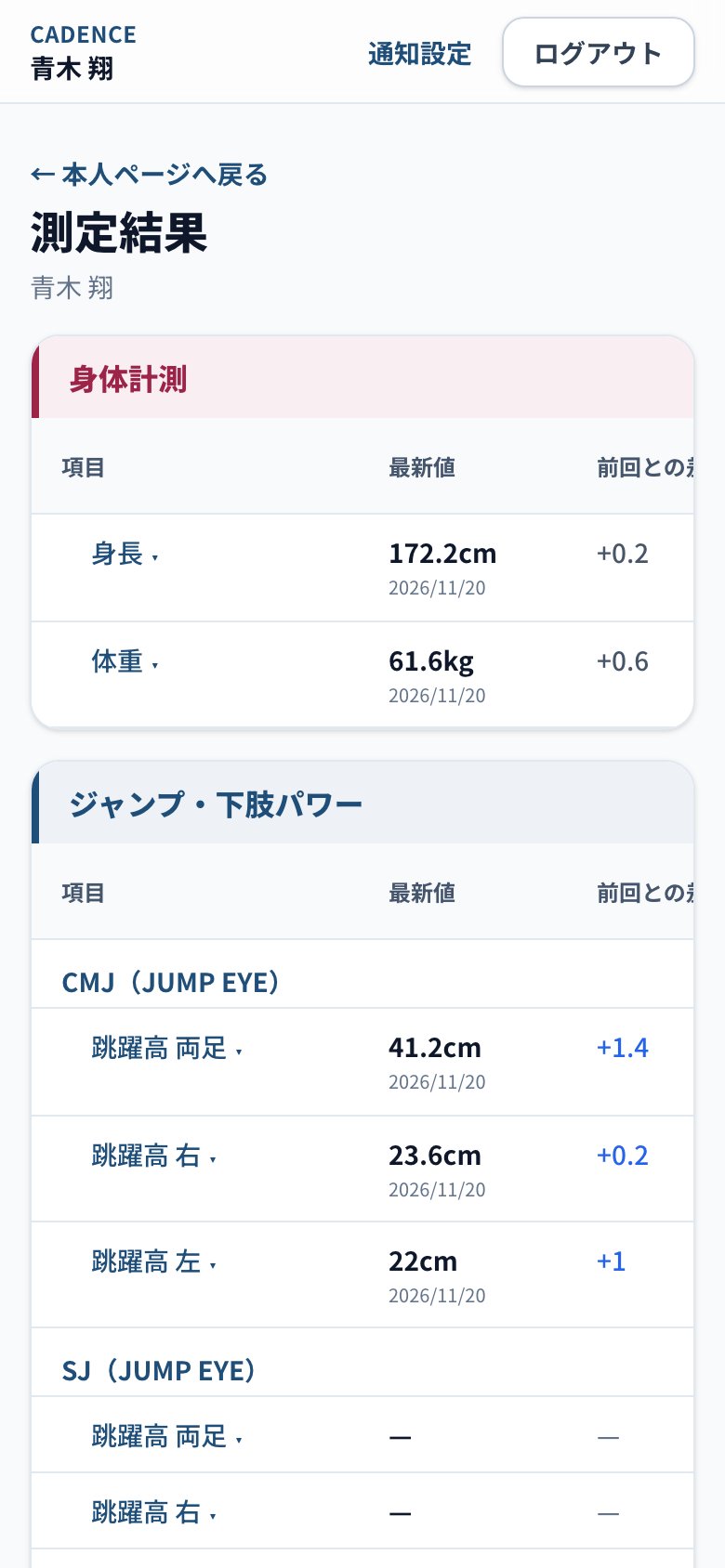
「測定結果」では、自分の測定値、「前回との差」「前回比」、項目ごとの変化が見られます。比べられる前回の値がない場合は、「前回との差」と「前回比」が「—」になります。前回の値が0の場合や、数字の大きさで良いかどうかを決めない項目では、「前回比」が「—」になります。
手順
- ログインします。今日の分を入力済みなら、自分の記録ページが開きます。
- 今日の分が未入力なら、「コンディション入力」が開きます。送信できる場合は、今日の分を送信すると自分の記録ページが開きます。チームが閲覧のみの場合は送信できず、入力画面から自分の記録ページへ進めません。チームのオーナーに確認してください。
- 自分の記録ページで見たい記録を確認します。
測定結果を開く
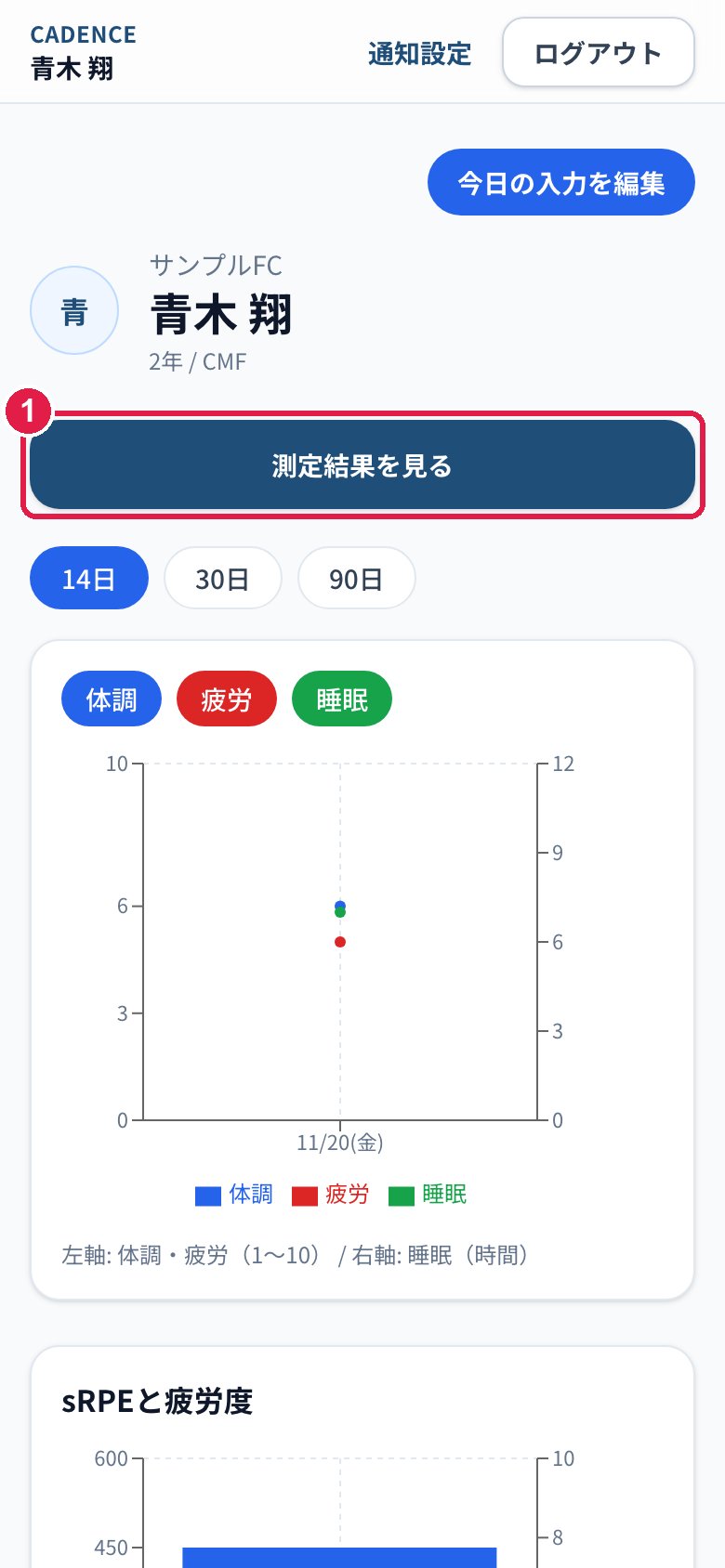
- 自分の記録ページで「測定結果を見る」を押します。
- 「測定結果」で見たい項目を確認します。
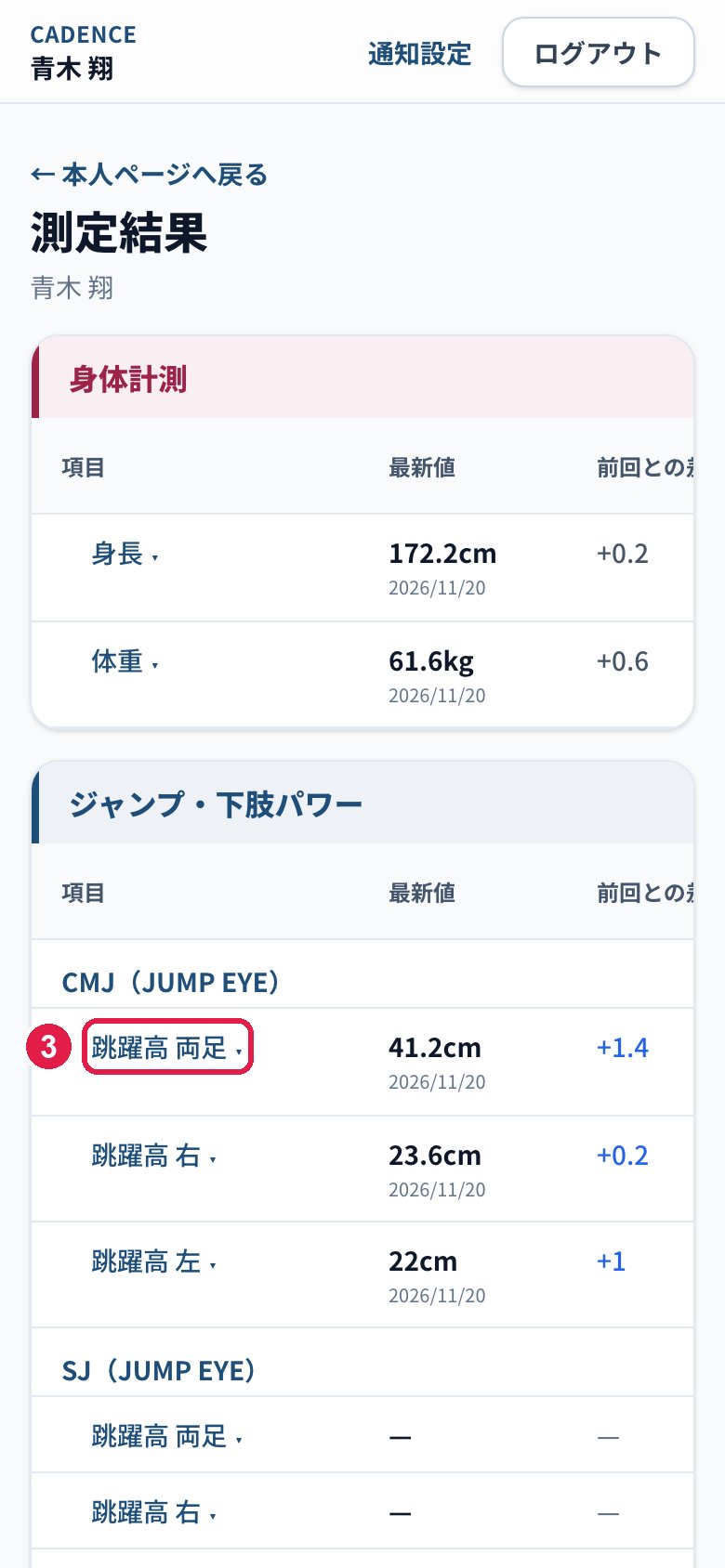
- 測定値の推移をグラフで見るときは、項目名を押します。
自分の測定結果のページからは印刷できません。
困ったとき
画面の見方
ログイン画面の「この端末の選手」から、使う選手を選びます。「通知設定」の「状態を再確認」で、通知の許可や自分が通知を受け取る設定になっているかを確認できます。
手順
PINを忘れたときや、新しい端末の「この端末の選手」に自分がいないとき
- 登録済みでPINを忘れたり、自分が一覧に出なかったりするときは、チームのオーナー(管理者)にPINのリセットを頼みます。
- 新しく届いた招待リンクか招待QRを使って、「登録する」の手順でもう一度登録します。
共有端末で選手を切り替える
- 「ログアウト」を押します。
- 「この端末の選手」には、今使っているブラウザやホーム画面のCadenceに登録した選手だけが表示されます。
- 一覧にいる選手は、自分の名前を選んでPINを入力します。
- 一覧にいない選手がまだ登録していない場合は、招待リンクか招待QRを使って「登録する」の手順に進みます。
- 一覧にいない選手が登録済みの場合は、チームのオーナー(管理者)にPINのリセットを頼み、新しい招待リンクか招待QRを使ってもう一度登録します。
一度使った招待リンクや招待QRは、もう一度使うことはできません。
通知が来ないとき
- 「通知設定」を開きます。
- 「状態を再確認」を押します。
- 「拒否されています」と表示されたら、端末やブラウザの設定で通知を許可し直します。「通知設定」に戻って「状態を再確認」を押します。
- すでに通知を受け取る設定になっているときは、そのまま「テスト通知を送る」を押します。まだ設定していない場合は、「通知を設定して確かめる」の手順に進みます。
- ロック画面か通知センターにテスト通知が表示されるか確かめます。
新しい端末やブラウザでは、通知を設定し直してください。